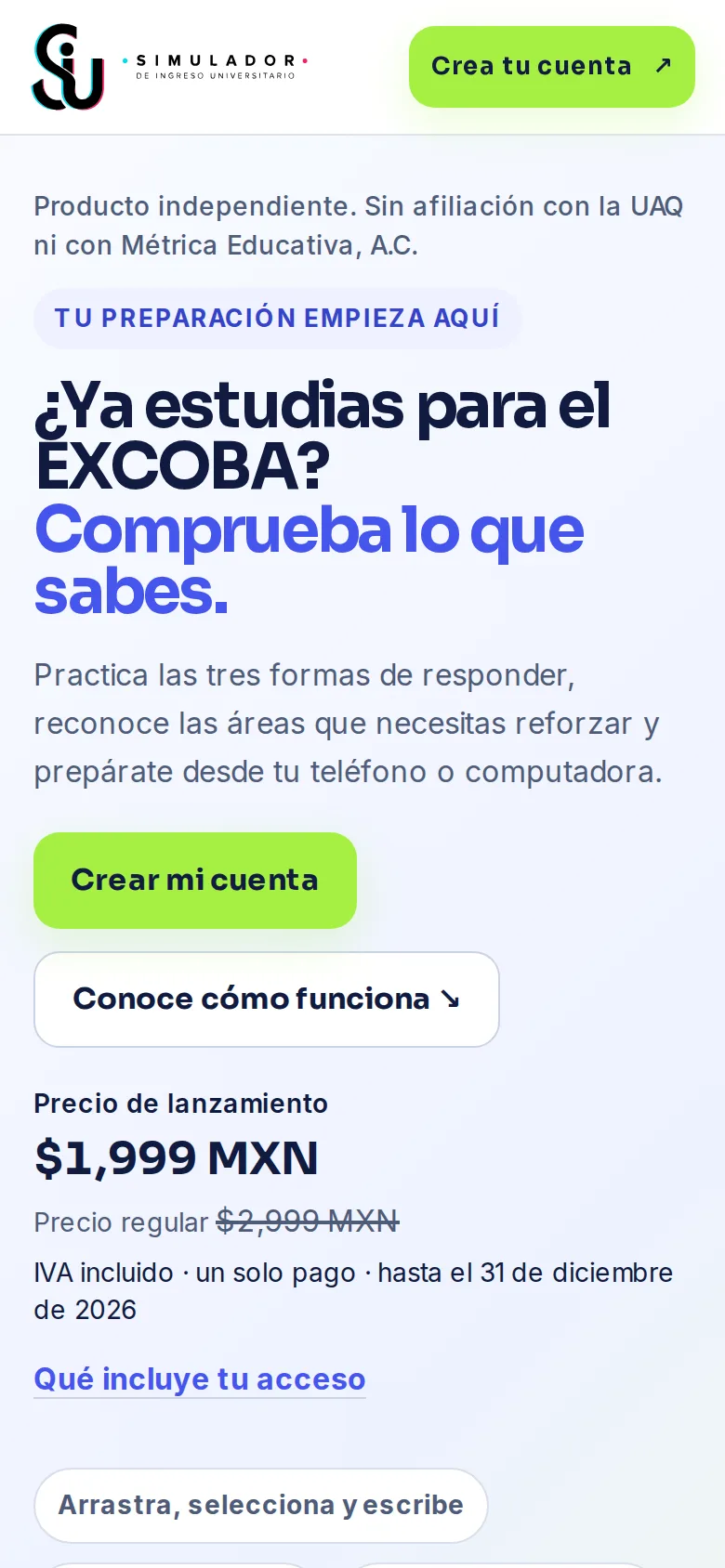
Paso 1: Entra a siusimulador.com
Toca «Crear mi cuenta». Si ya tienes una, toca «Entrar».
Guía paso a paso
SIU te pone preguntas como las del EXCOBA, con las mismas tres formas de responder, y te dice qué temas ya dominas y cuáles te faltan. Esta guía te lleva de crear tu cuenta a leer tu progreso.
Qué necesitas
Tu correo, tu fecha de nacimiento real y saber qué carrera quieres. Puedes cambiarla después.
Cómo se responde
Arrastrando, tocando o escribiendo. En este examen no hay opción múltiple ni botón de «no sé».
Qué cuesta y cuándo
Un solo pago. Primero tienes 14 días de acceso completo sin ningún cargo.
ImportanteSi tienes menos de 18 años, tu cuenta la creas tú, pero el acceso lo autoriza y lo paga tu mamá, tu papá o tu tutor.
Parte 1
Toca «Crear mi cuenta». Si ya tienes una, toca «Entrar».
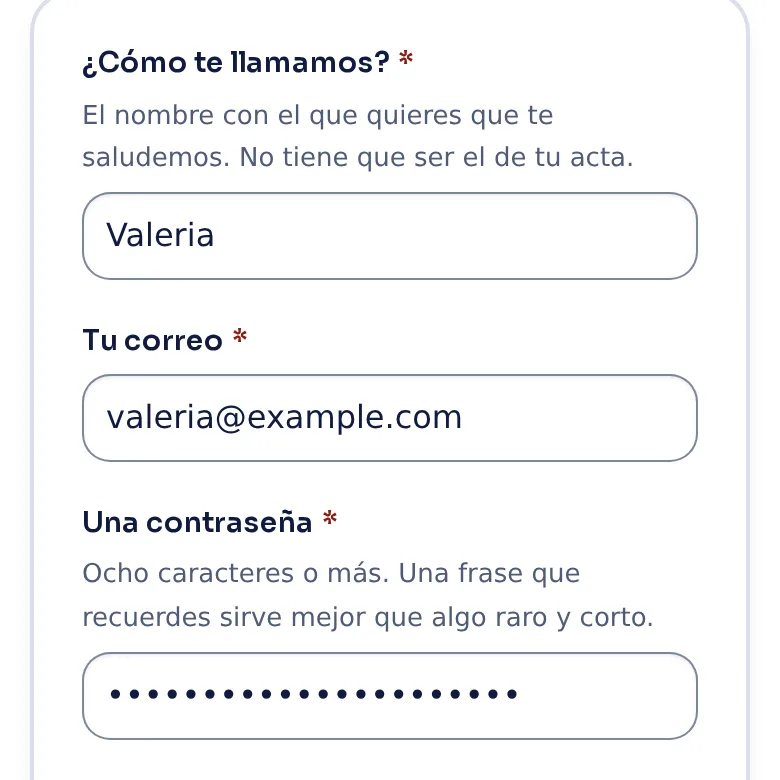
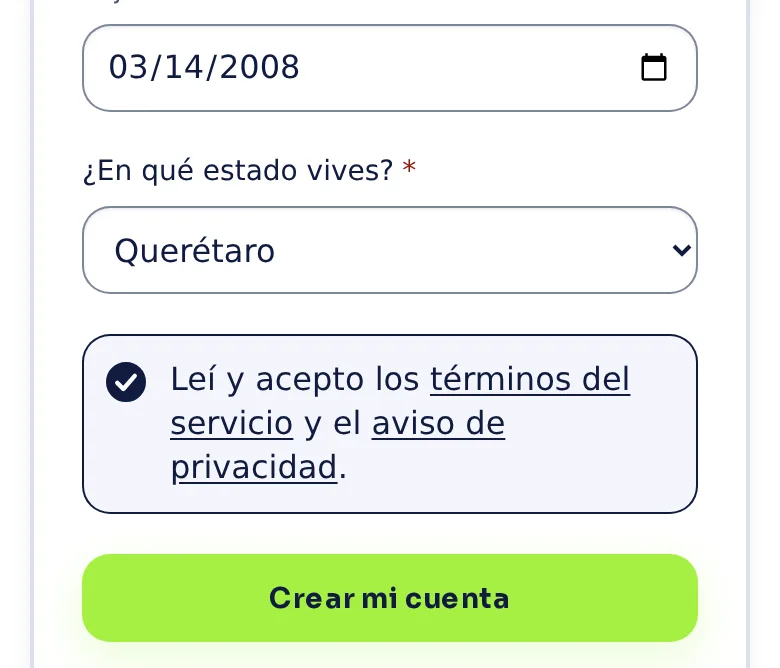
Tu nombre, tu correo y una contraseña. Luego tu fecha de nacimiento. Acepta los términos y toca «Crear mi cuenta».
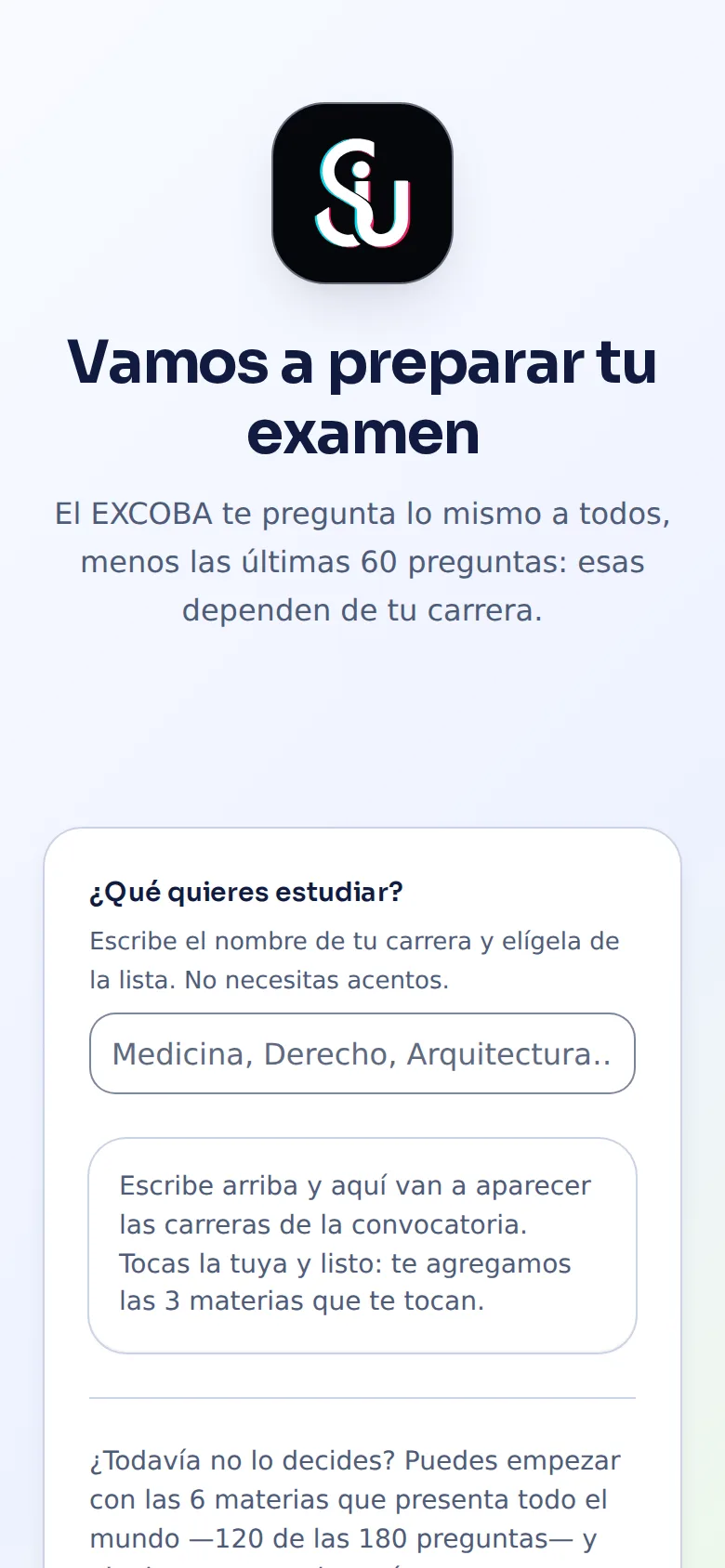
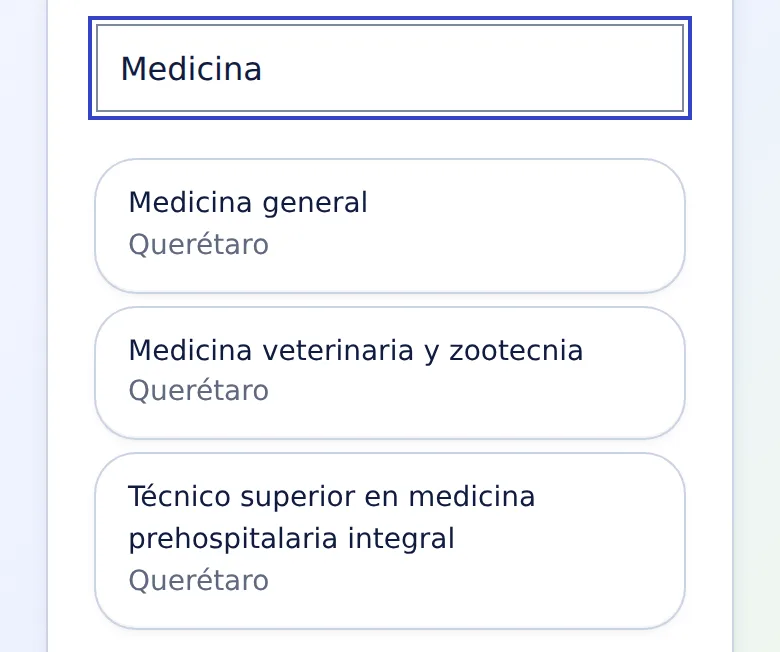
El examen pregunta lo mismo a todos, menos las últimas 60 preguntas: esas dependen de tu carrera. Elígela y toca «Continuar».
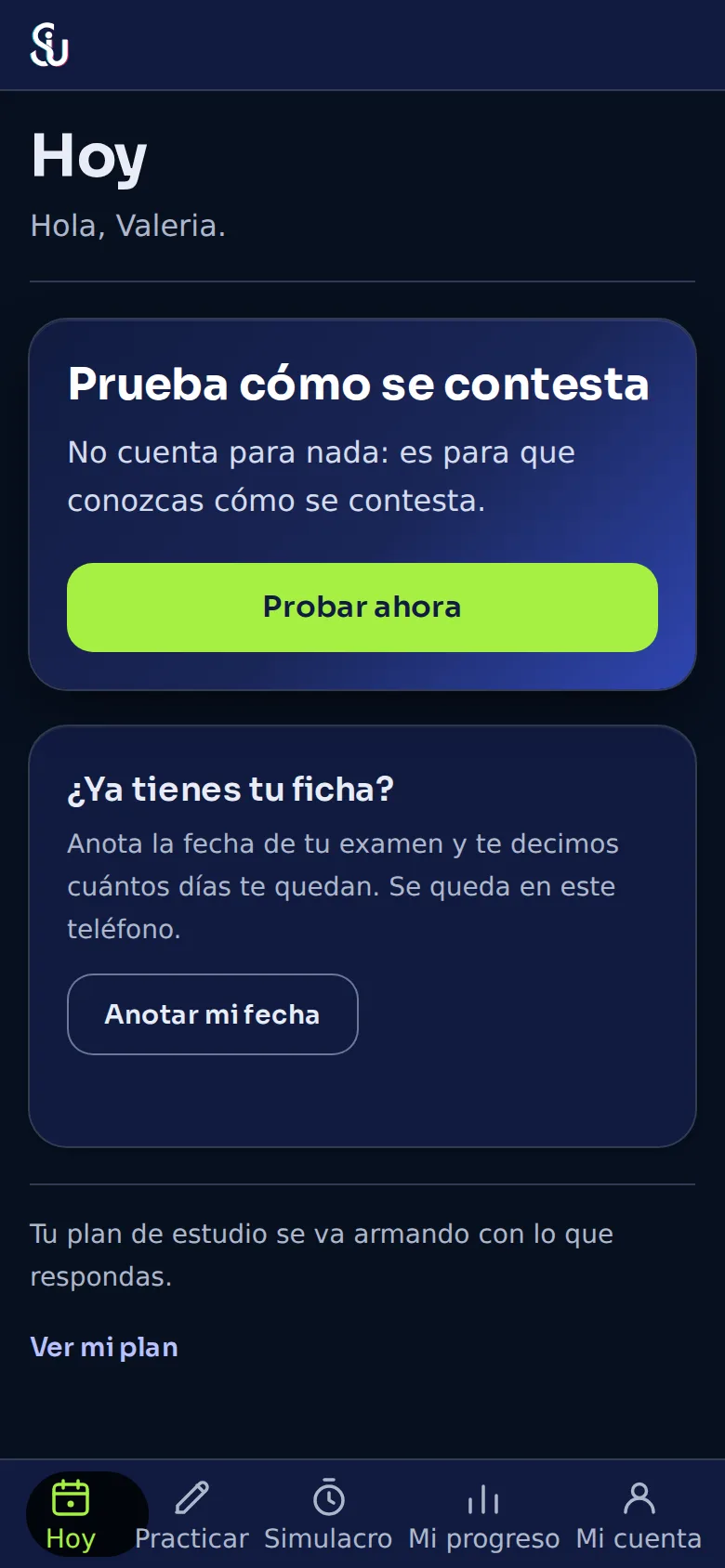
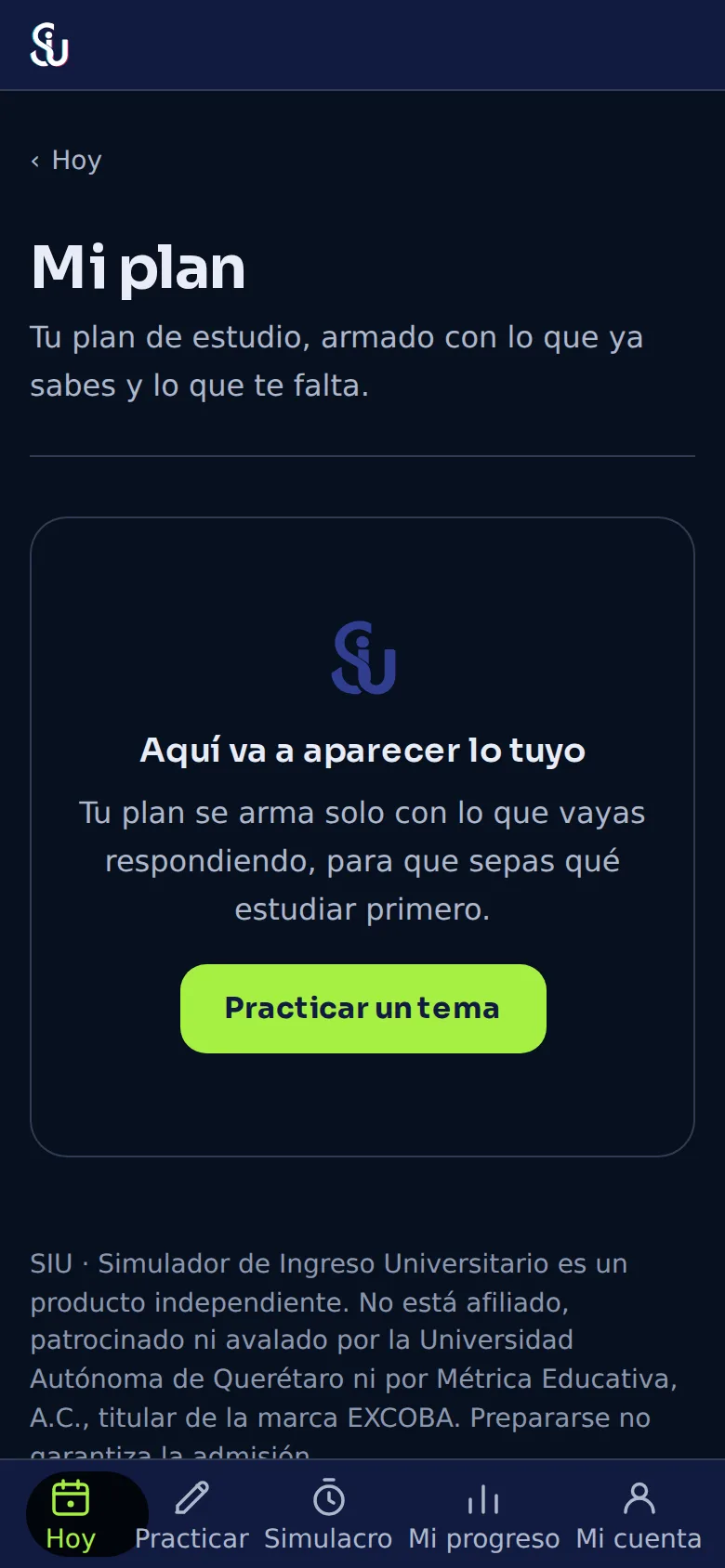
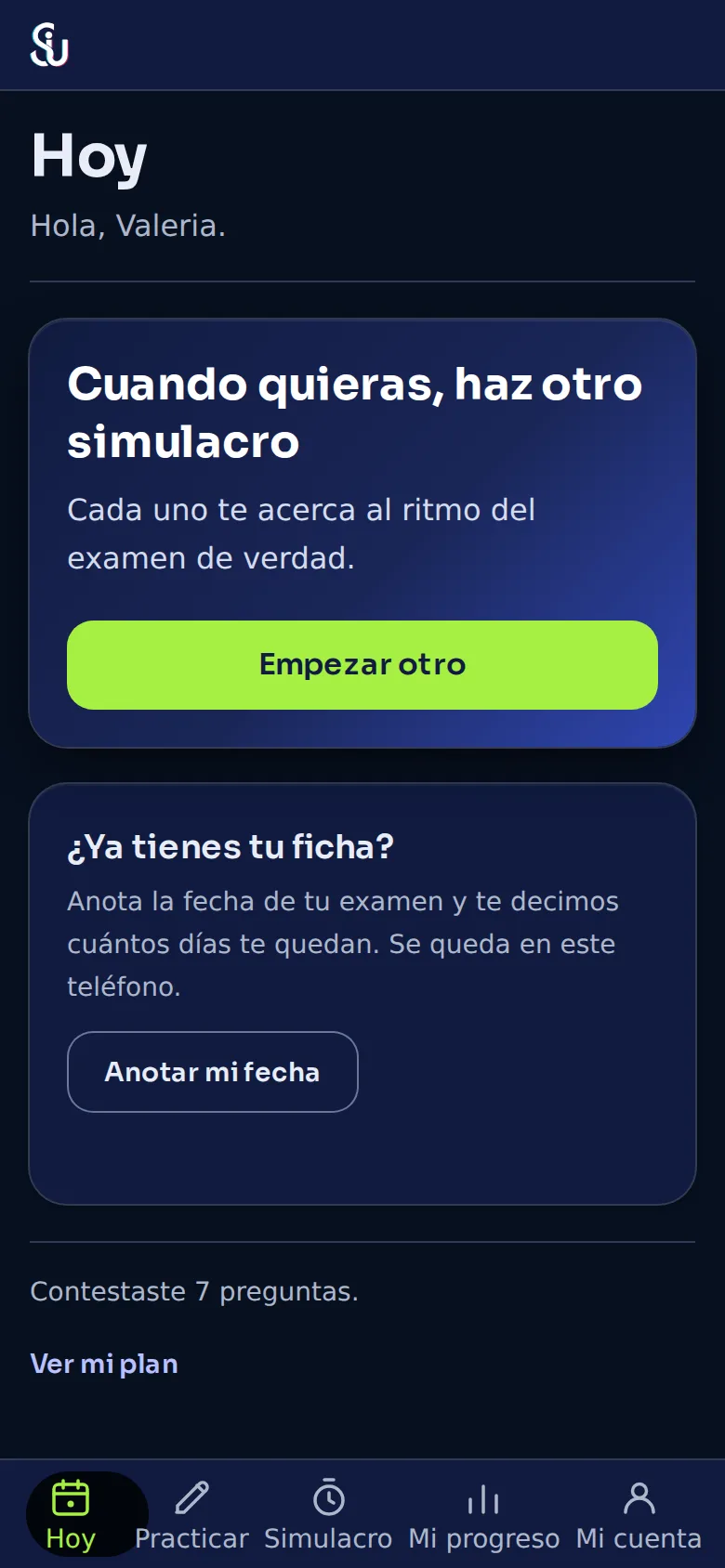
La pantalla Hoy te dice qué sigue. Abajo tienes cinco botones: Hoy, Practicar, Simulacro, Mi progreso y Mi cuenta. En Mi plan irán apareciendo los temas que te conviene estudiar primero.
Parte 2
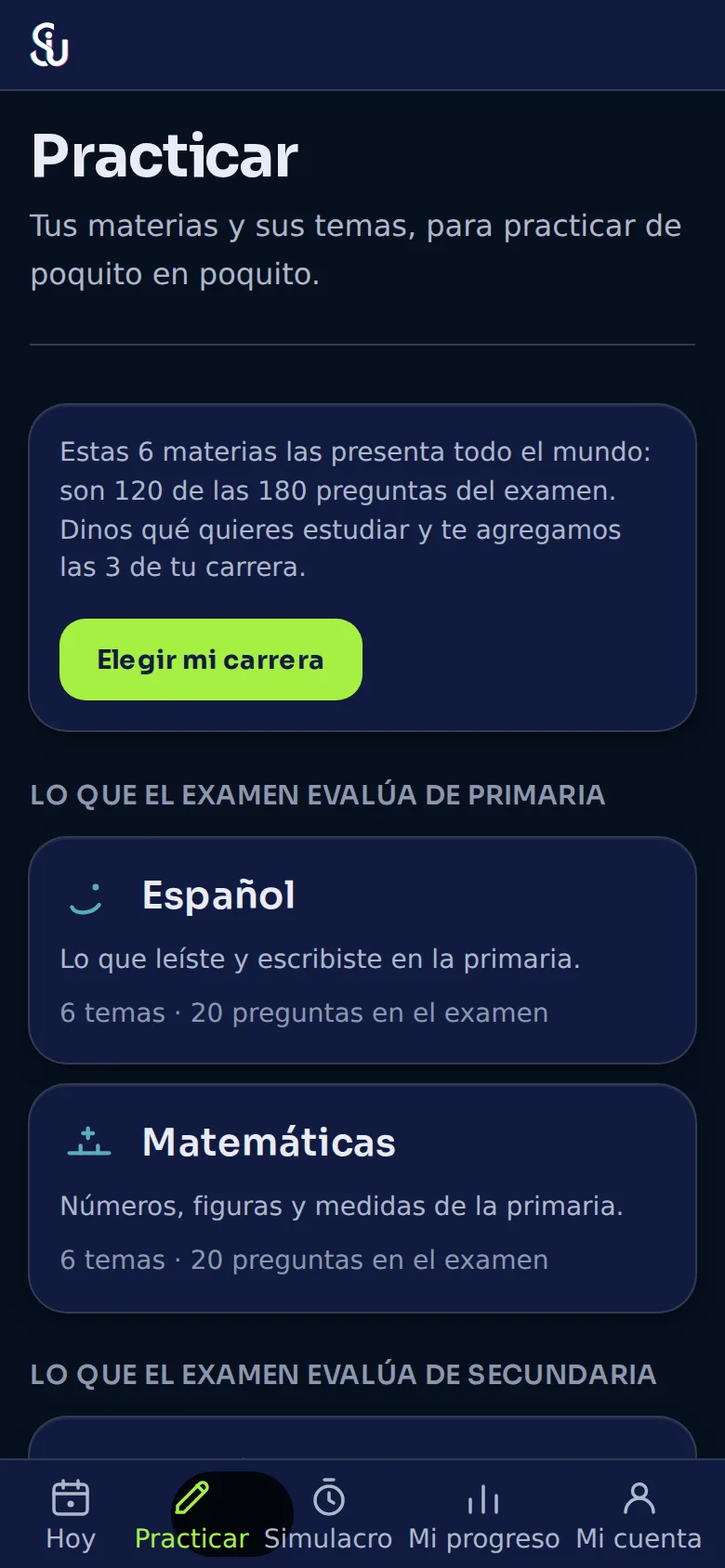
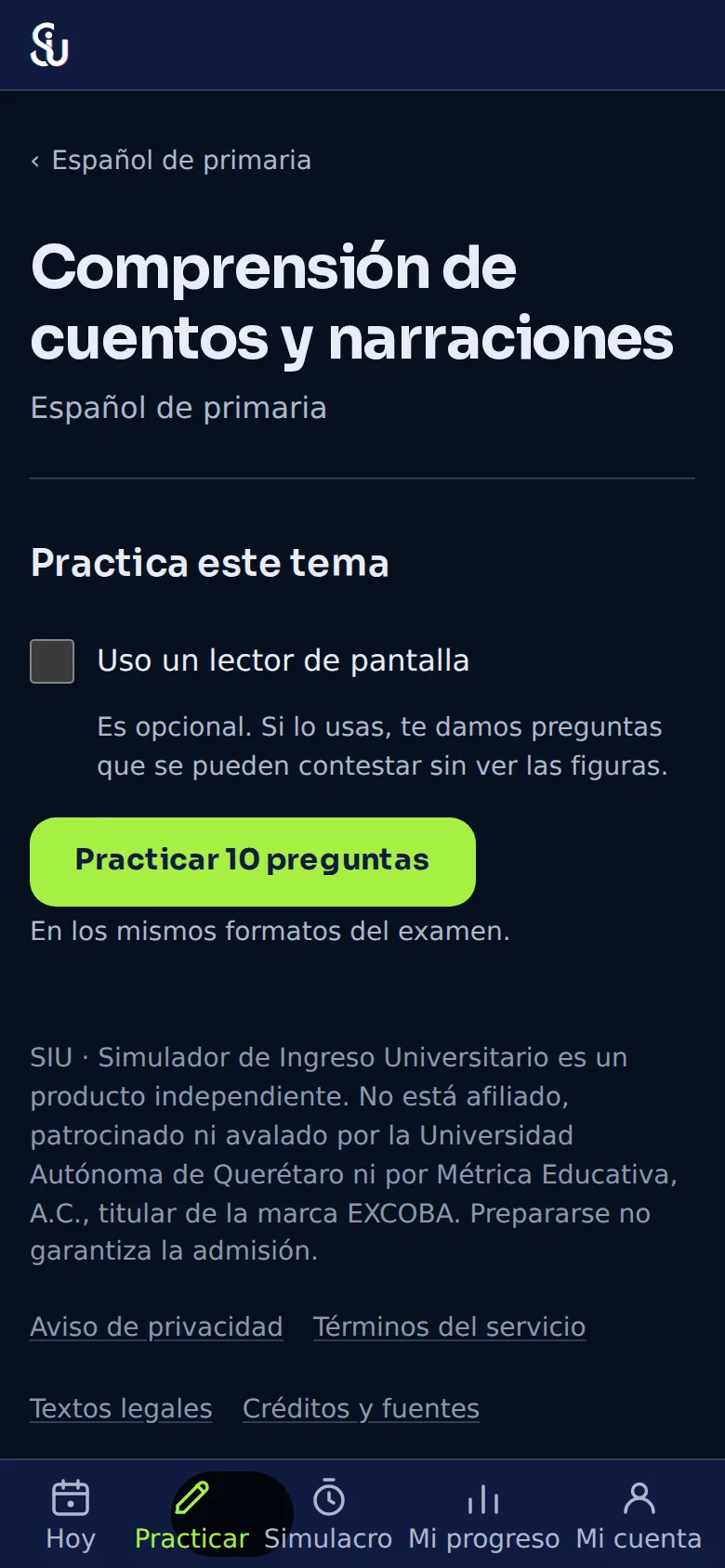
Toca Practicar. Verás las materias que presenta todo el mundo y las de tu carrera. Entra a una, elige un tema y toca «Practicar 10 preguntas».
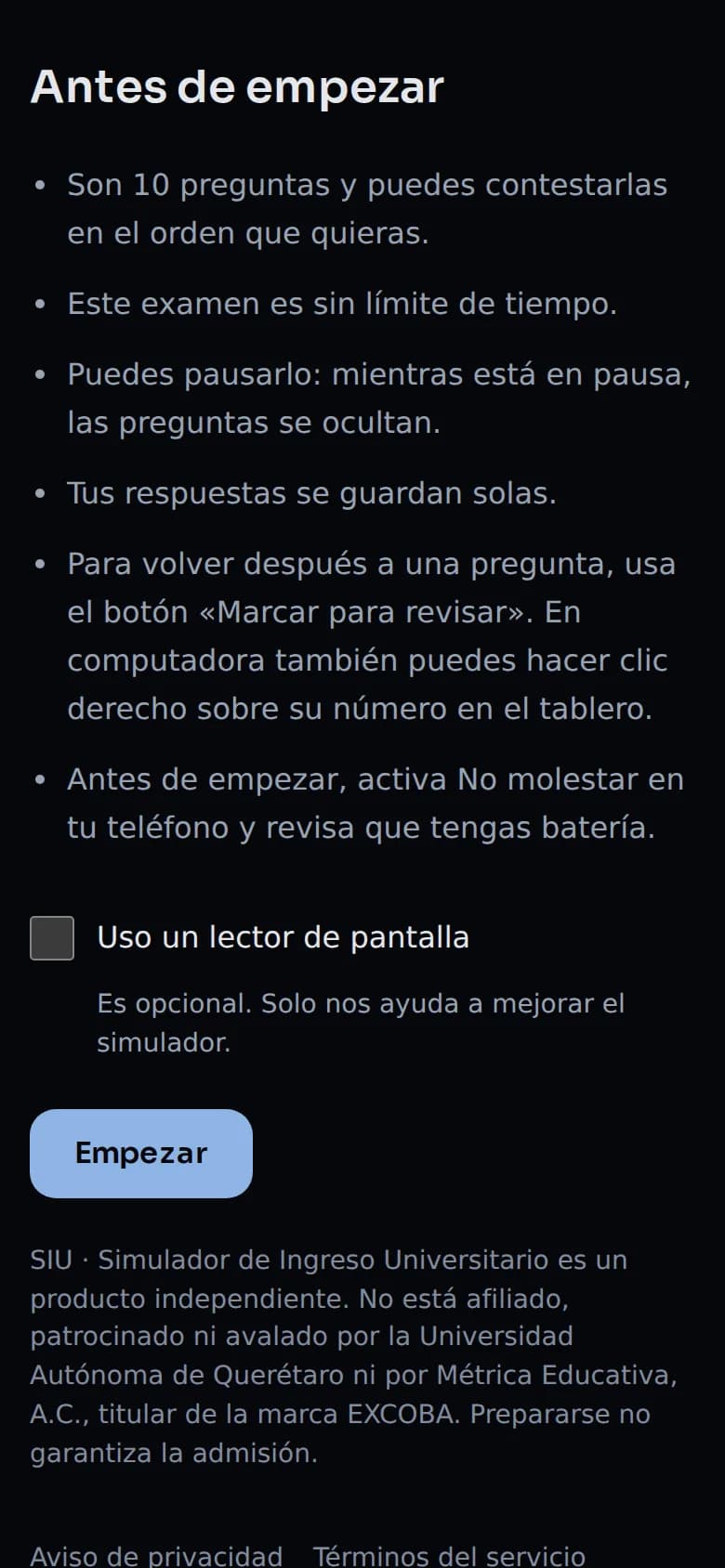
Te decimos cuántas preguntas son y cómo se contestan. Toca «Empezar». Contesta cada pregunta y toca «Siguiente». Arriba ves en cuál vas.
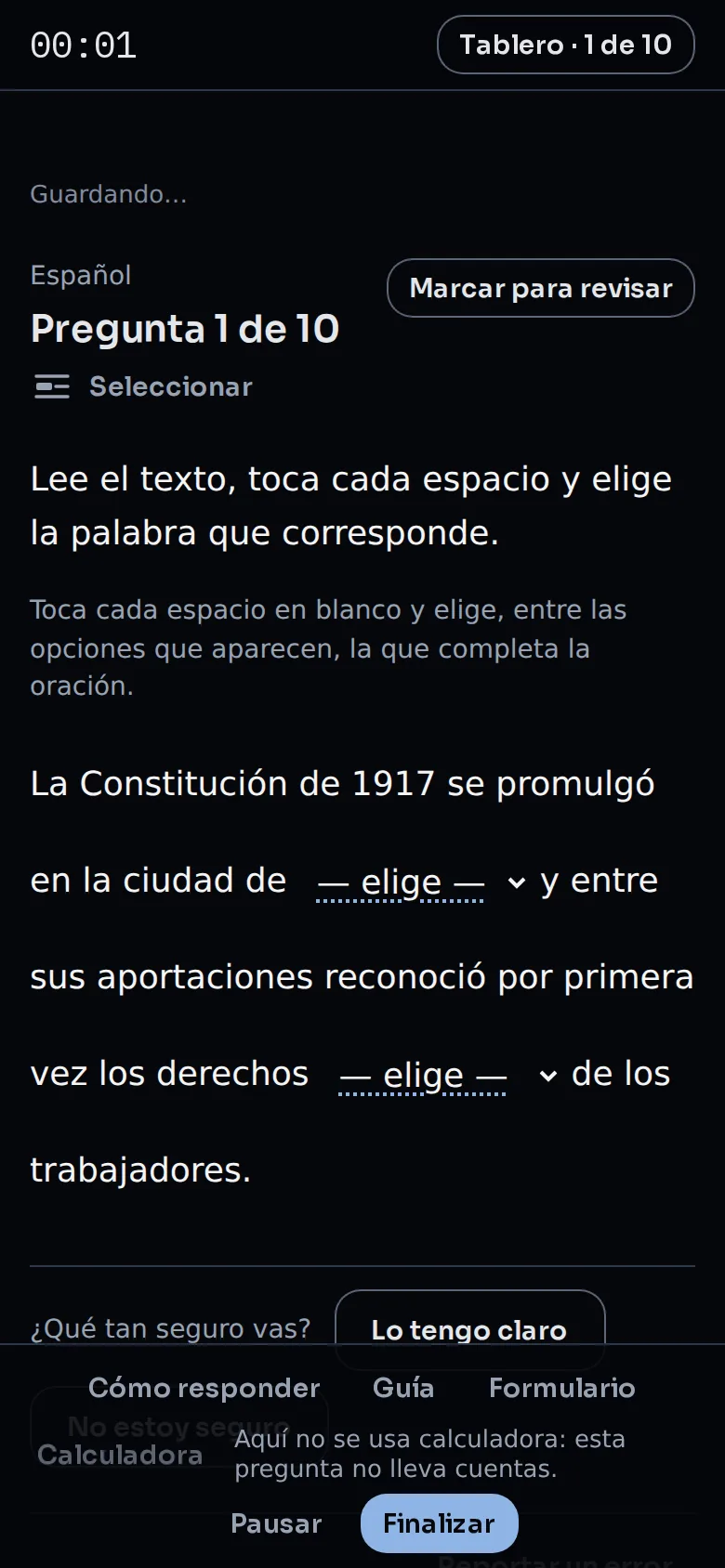
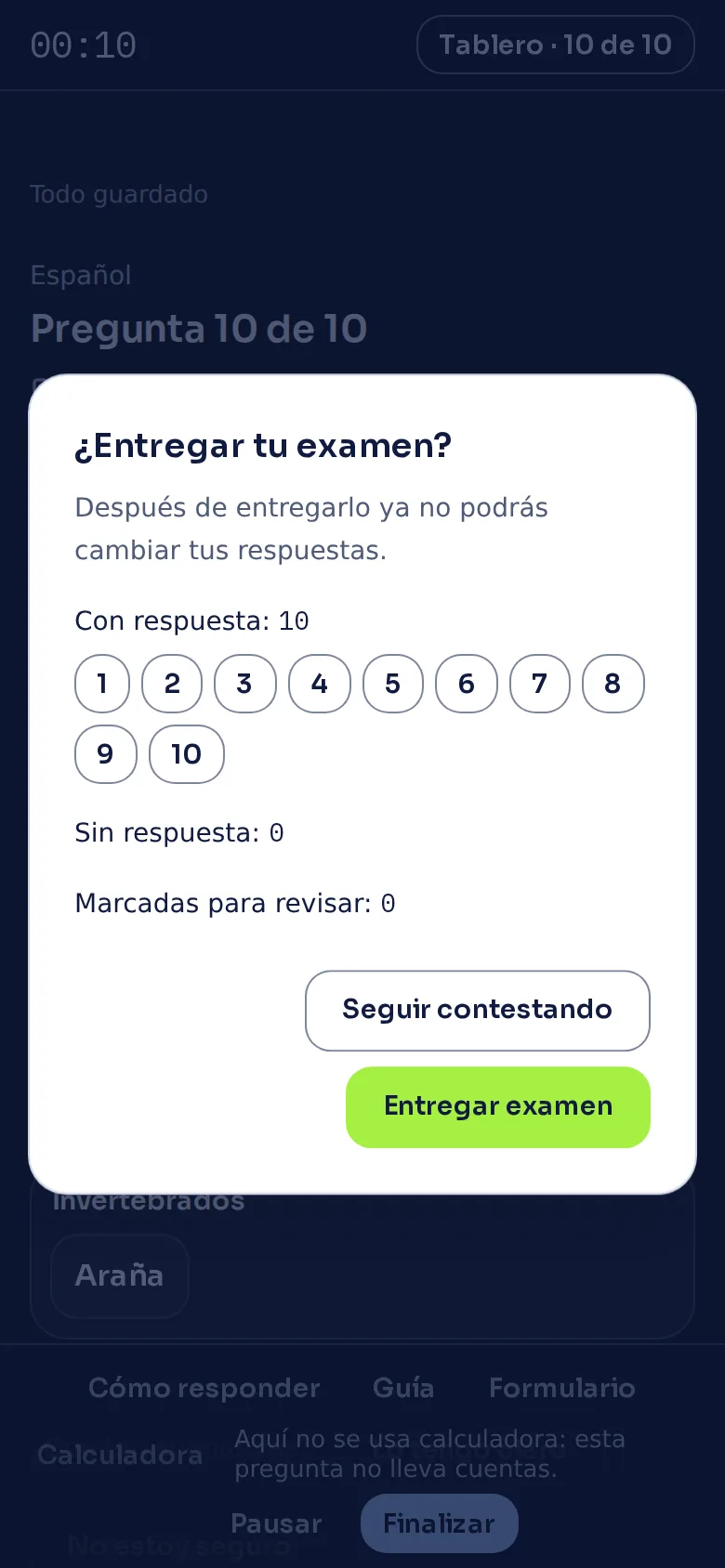
Al terminar la última pregunta, toca «Finalizar» y luego «Entregar examen». Si dejaste alguna sin contestar, te lo decimos antes de entregar.
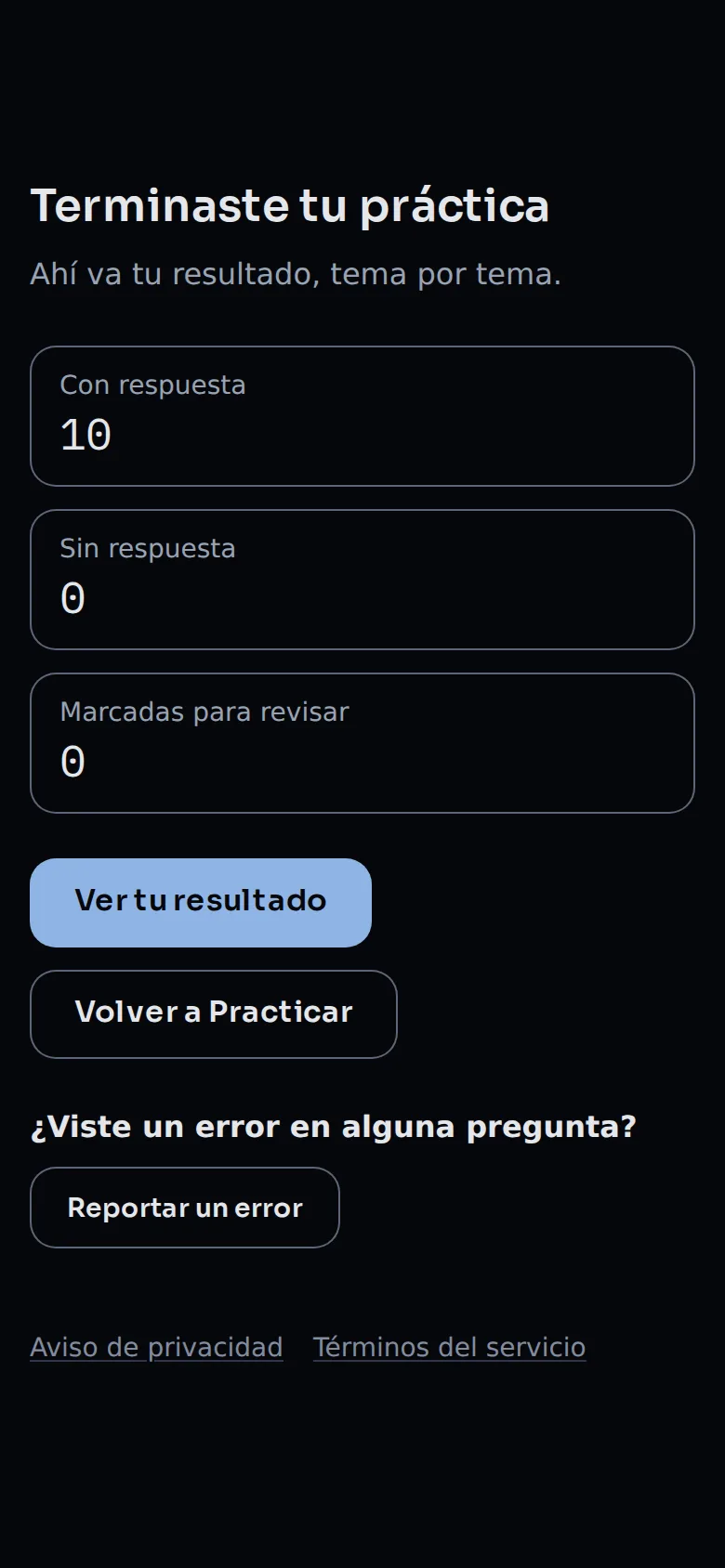
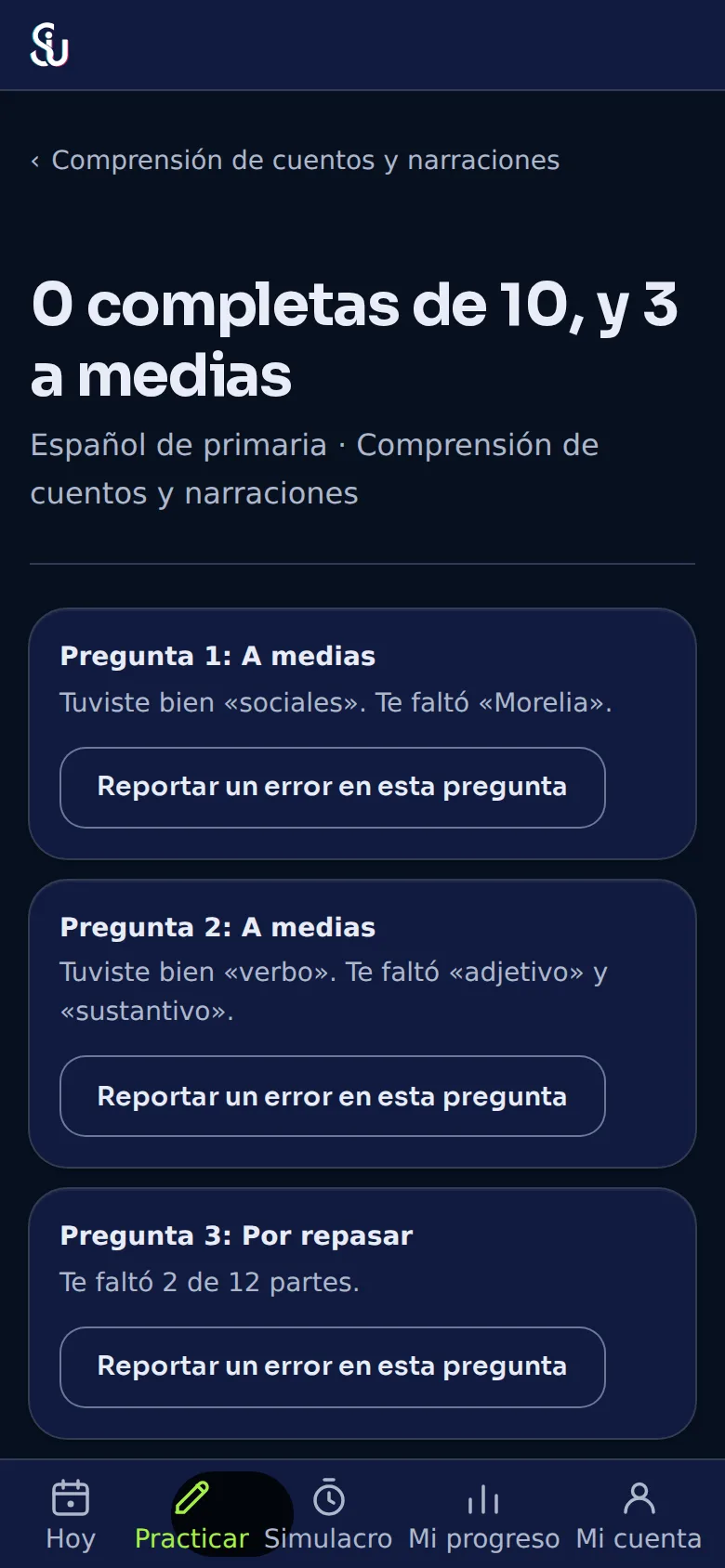
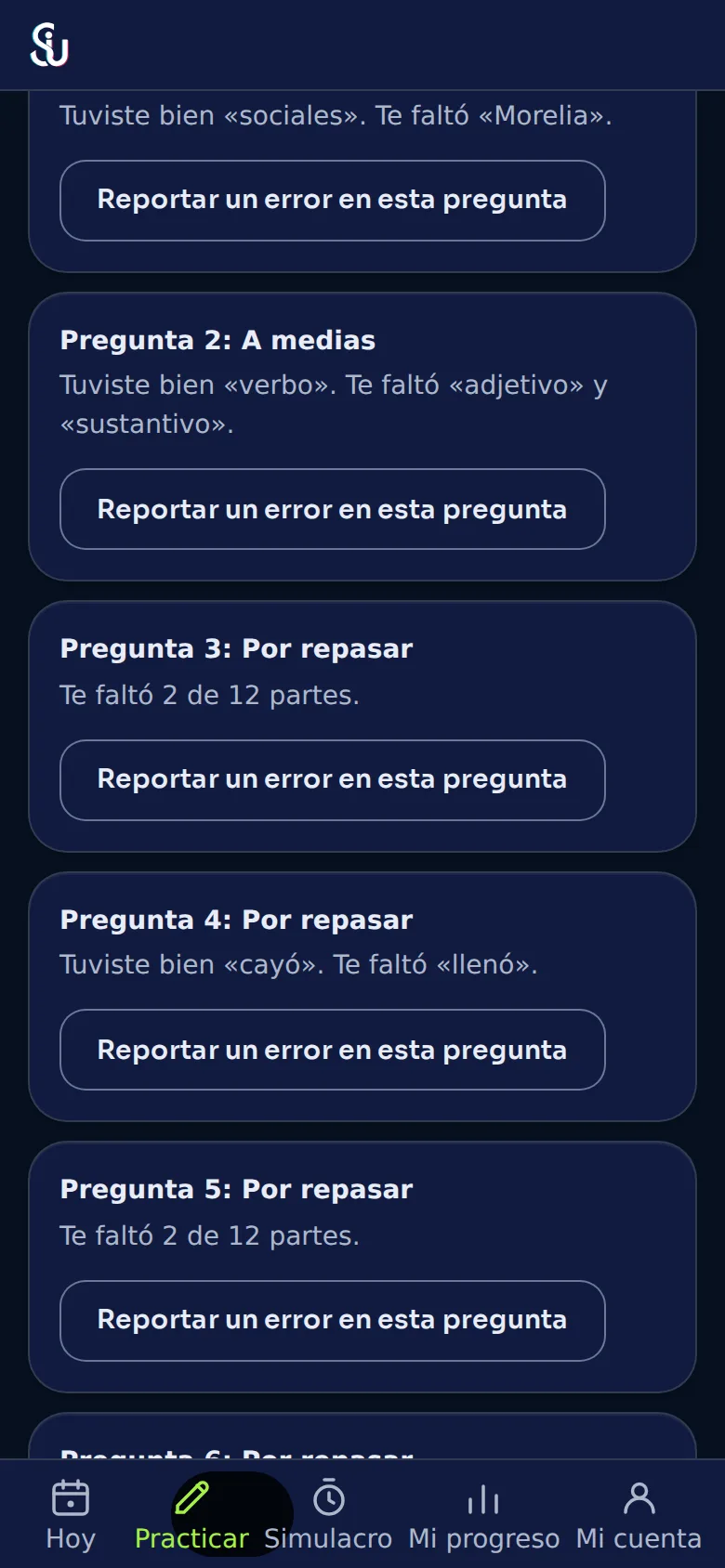
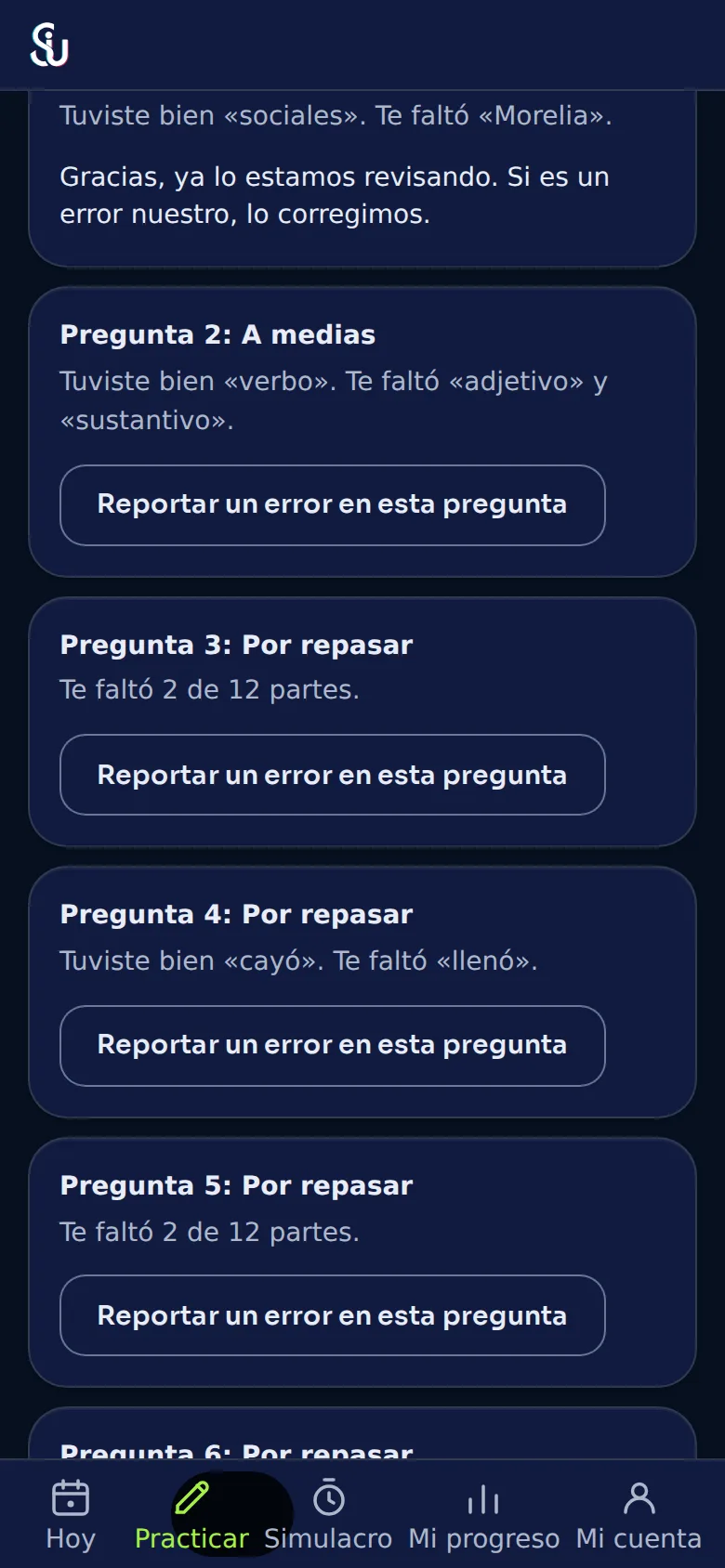
Ves cuántas tuviste completas y, pregunta por pregunta, si quedó Completa, A medias o Por repasar, con qué te faltó. «A medias» existe porque el examen da crédito parcial: si acomodaste bien dos de tres piezas, te cuentan dos.
Parte 3
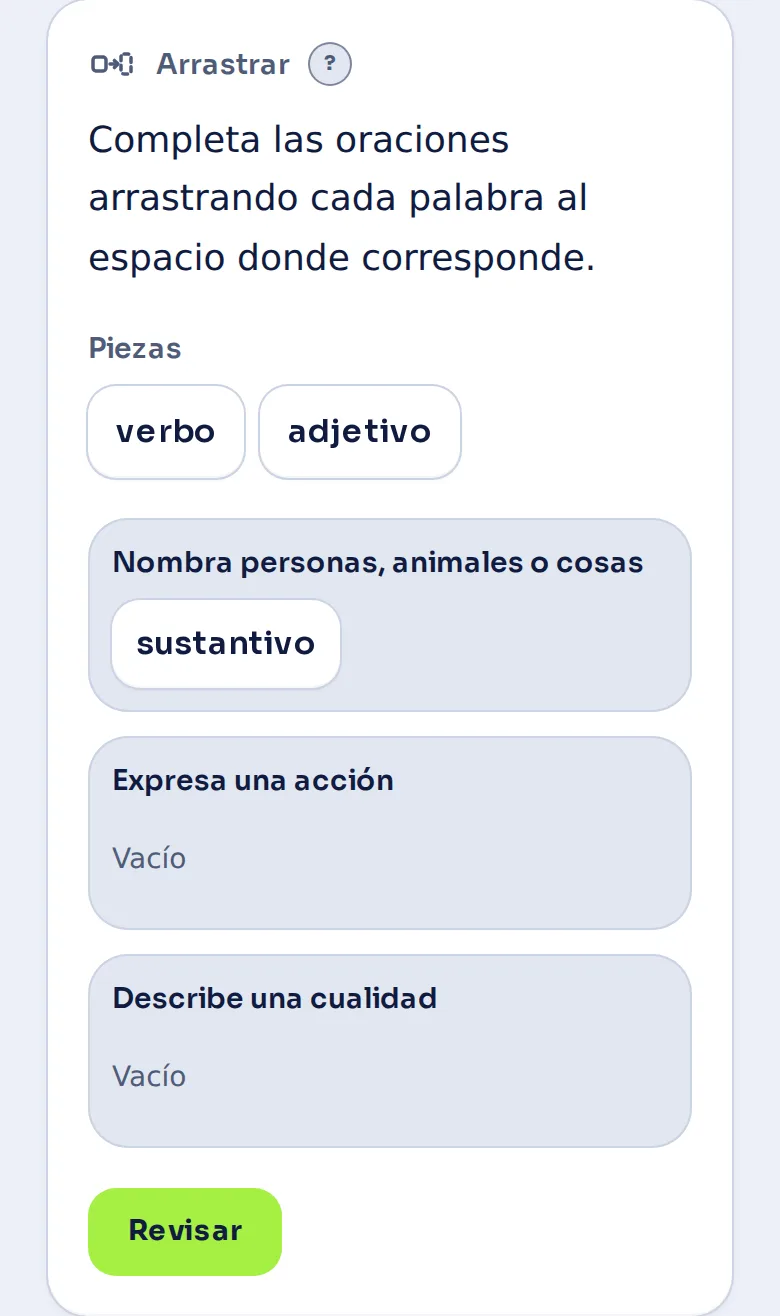
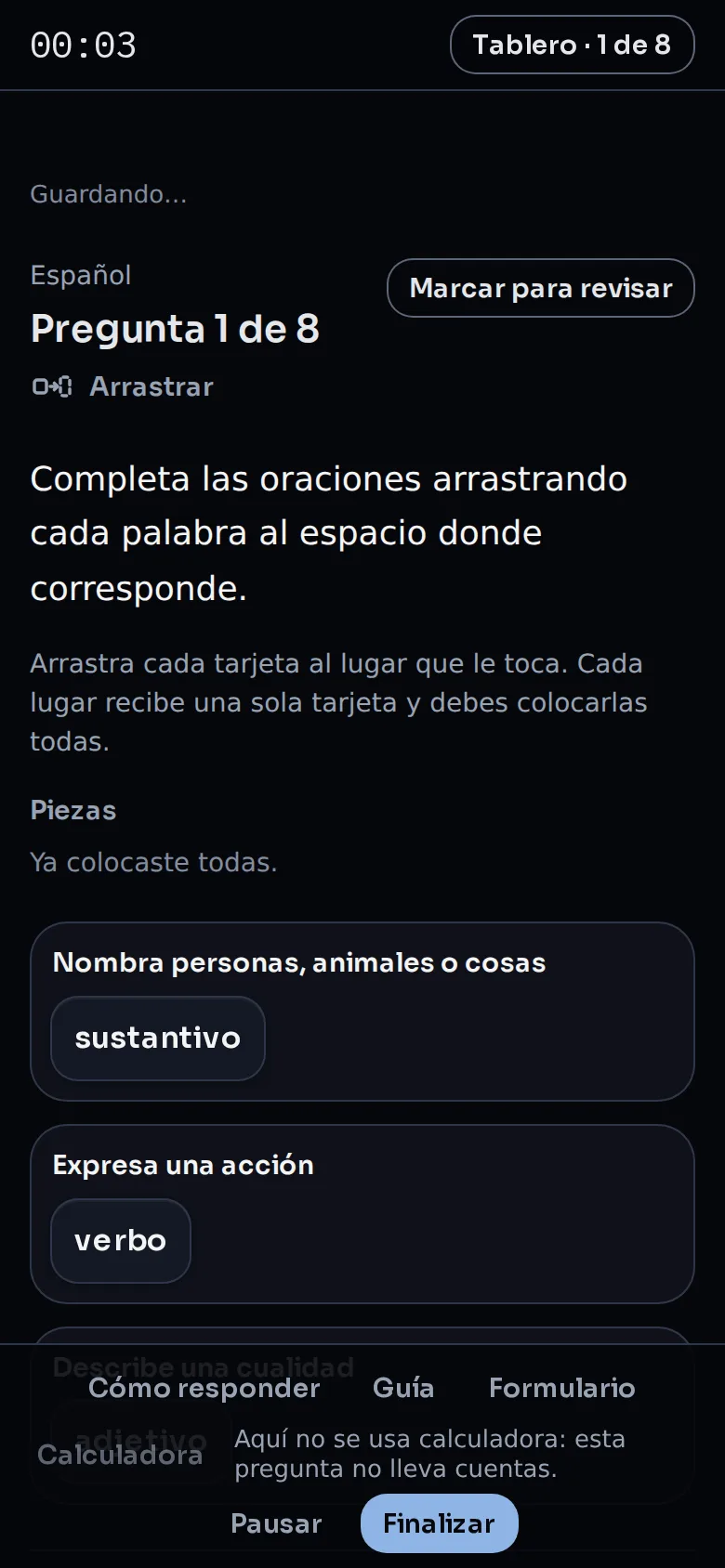
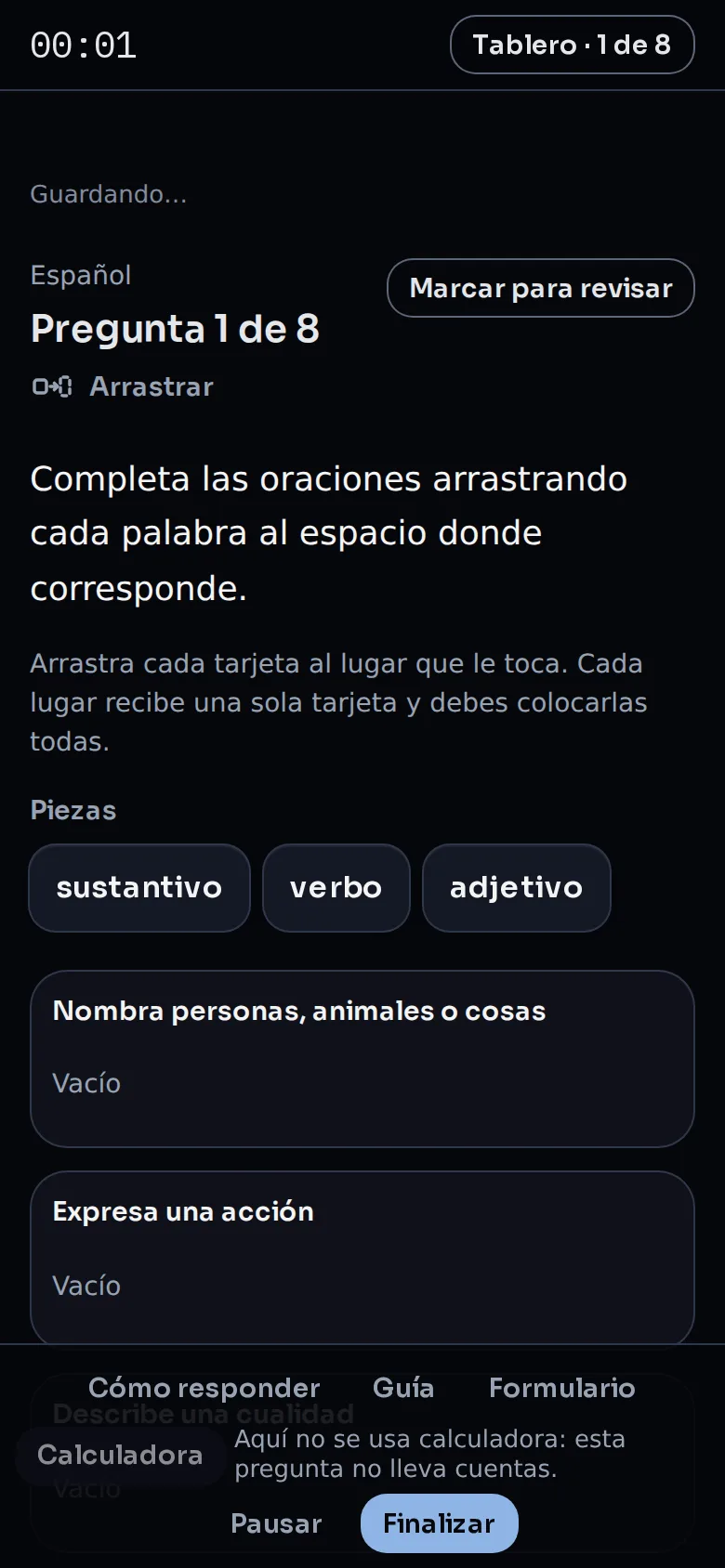
Hay piezas y lugares. Toca una pieza y luego toca «Poner aquí» en el lugar que le toca. También puedes arrastrarla con el dedo. Para sacarla, tócala otra vez.
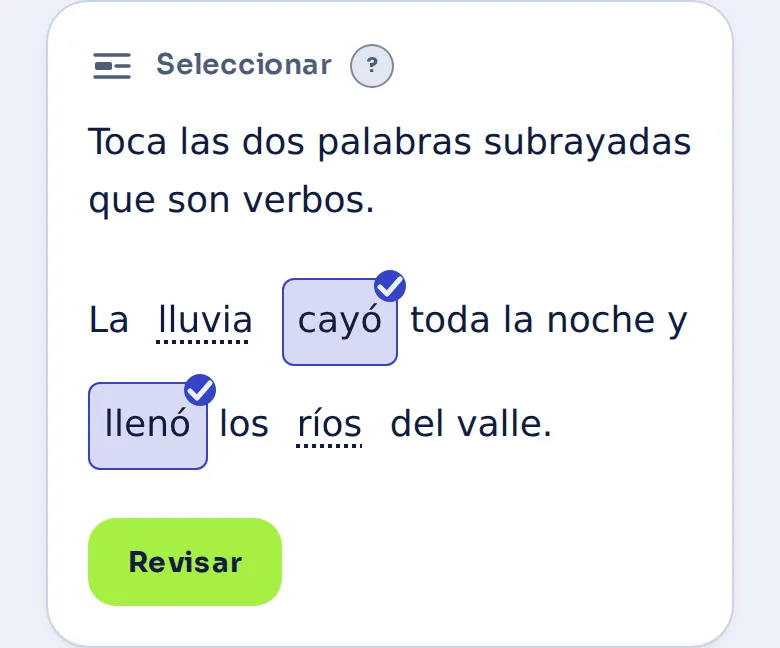
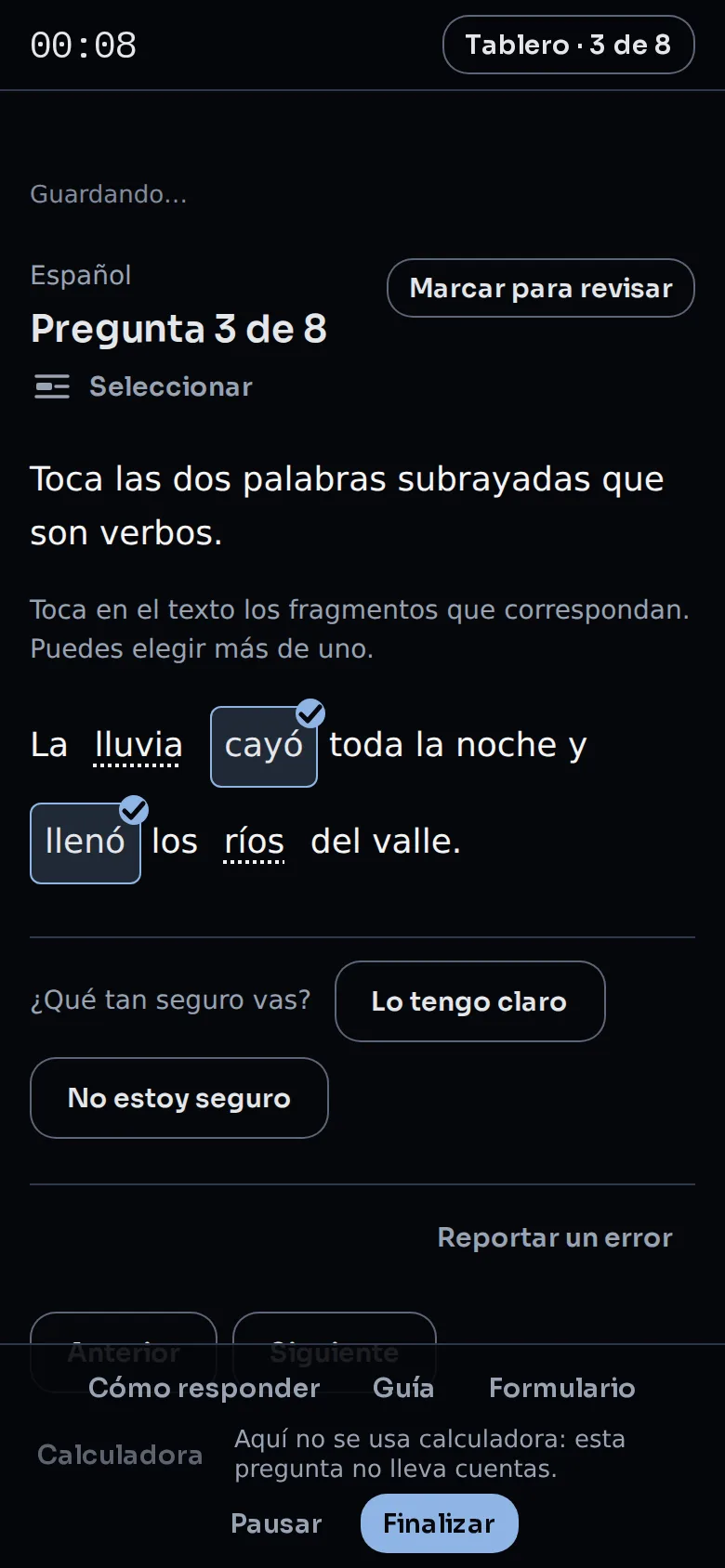
Tocas lo que la pregunta pide: palabras de un texto, espacios en blanco, celdas de una tabla o una opción de una lista. Lo que elegiste queda marcado con una palomita; tócalo de nuevo para quitarlo.
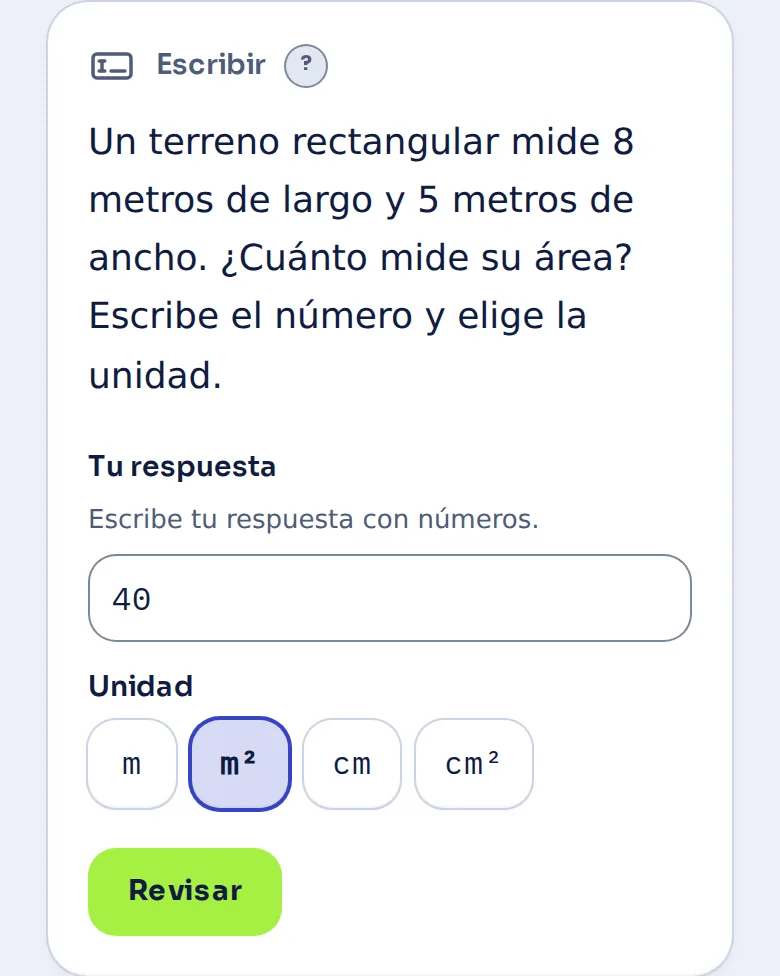
Escribes el resultado con el teclado. Si la pregunta lleva unidad, la eliges con un toque. Una fracción se escribe con la barra (3/4); una potencia, con el acento circunflejo (2^3).
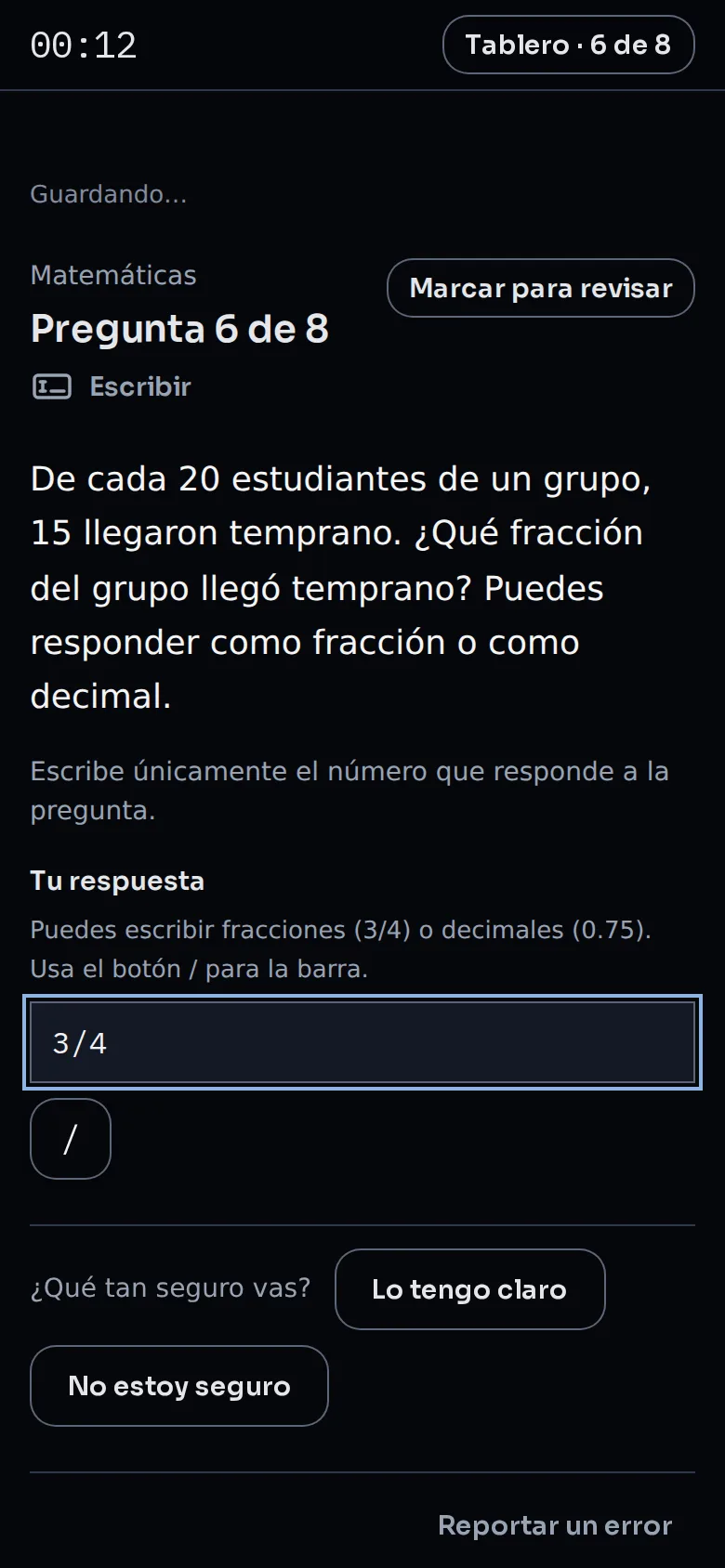
En tu resultado, toca «Reportar un error en esta pregunta». Elige qué viste, cuéntanos más si quieres y toca «Enviar reporte». Lo revisa nuestro equipo.
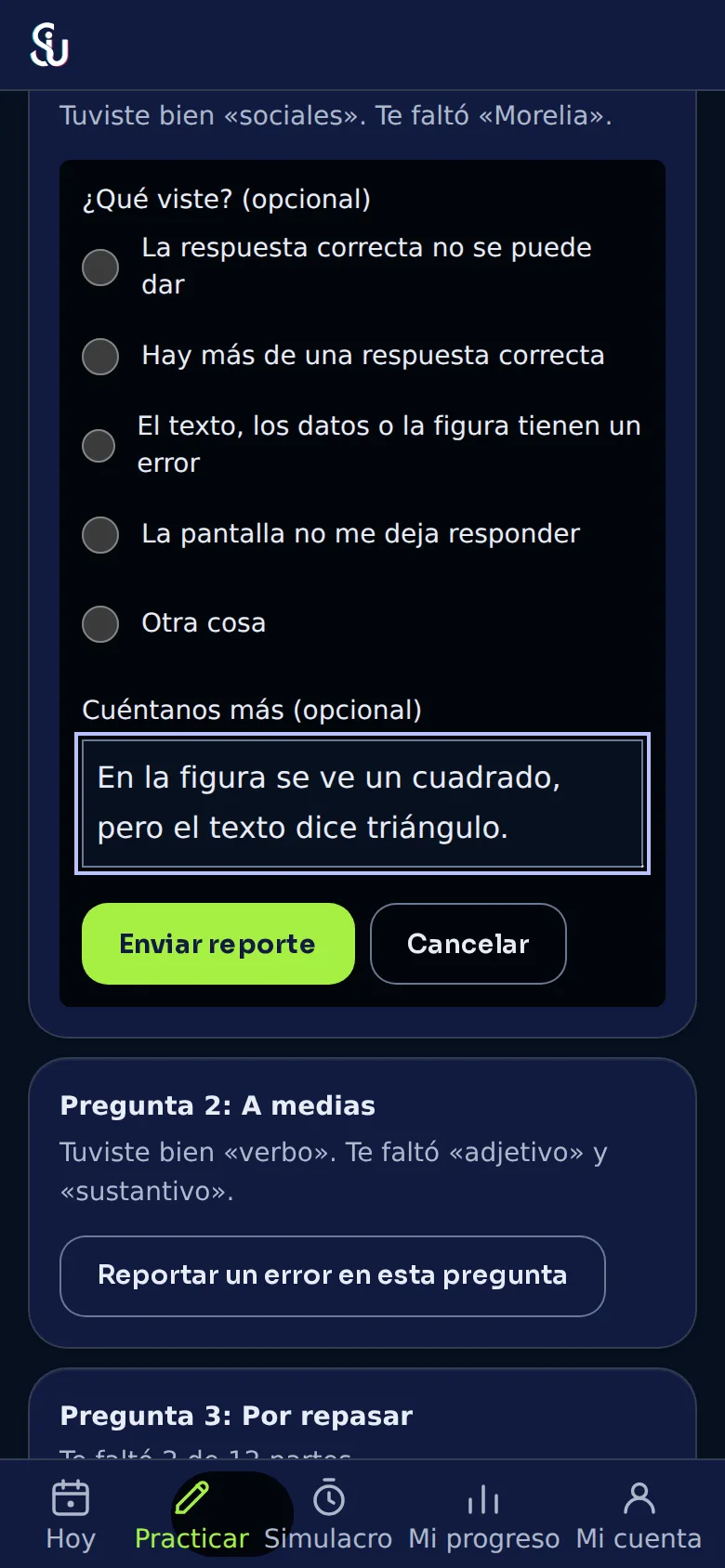
Parte 4
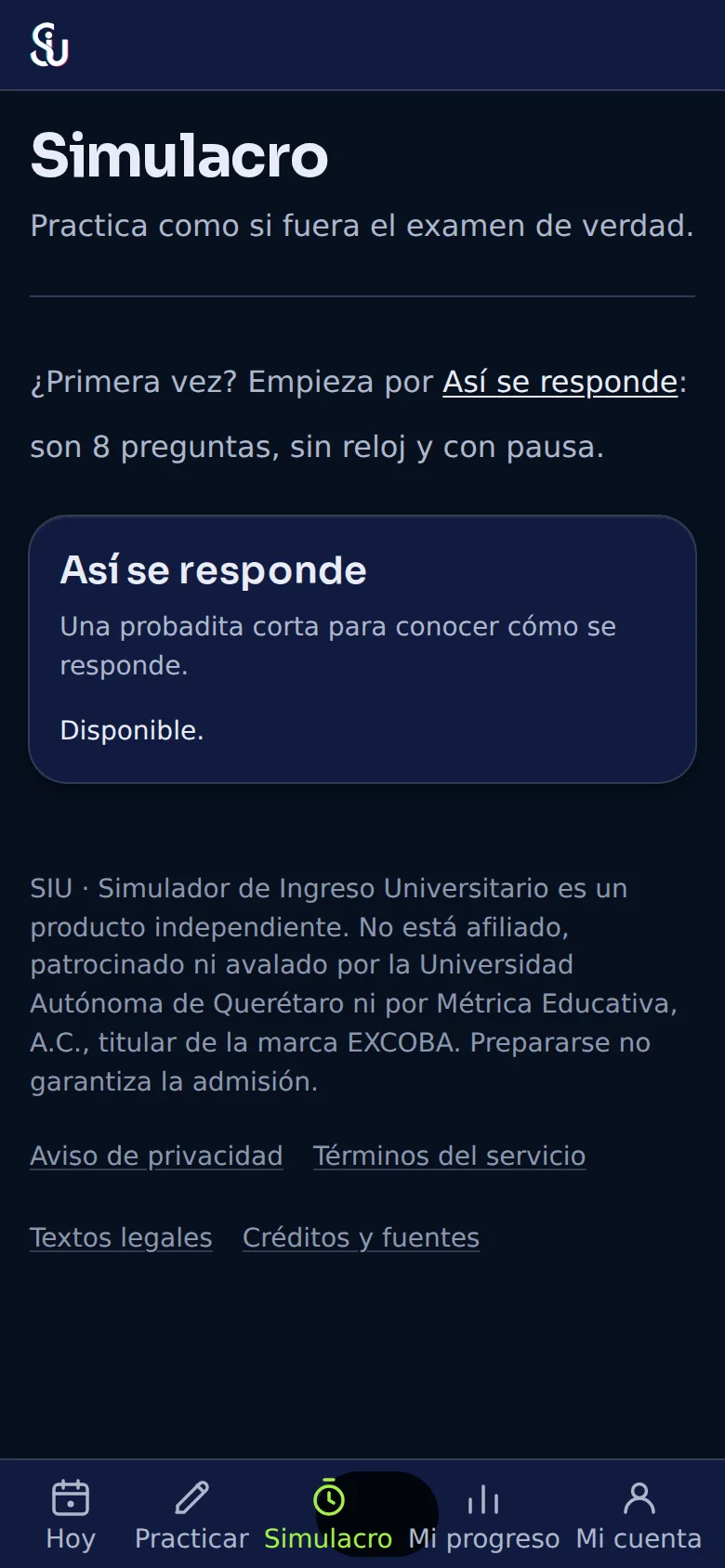
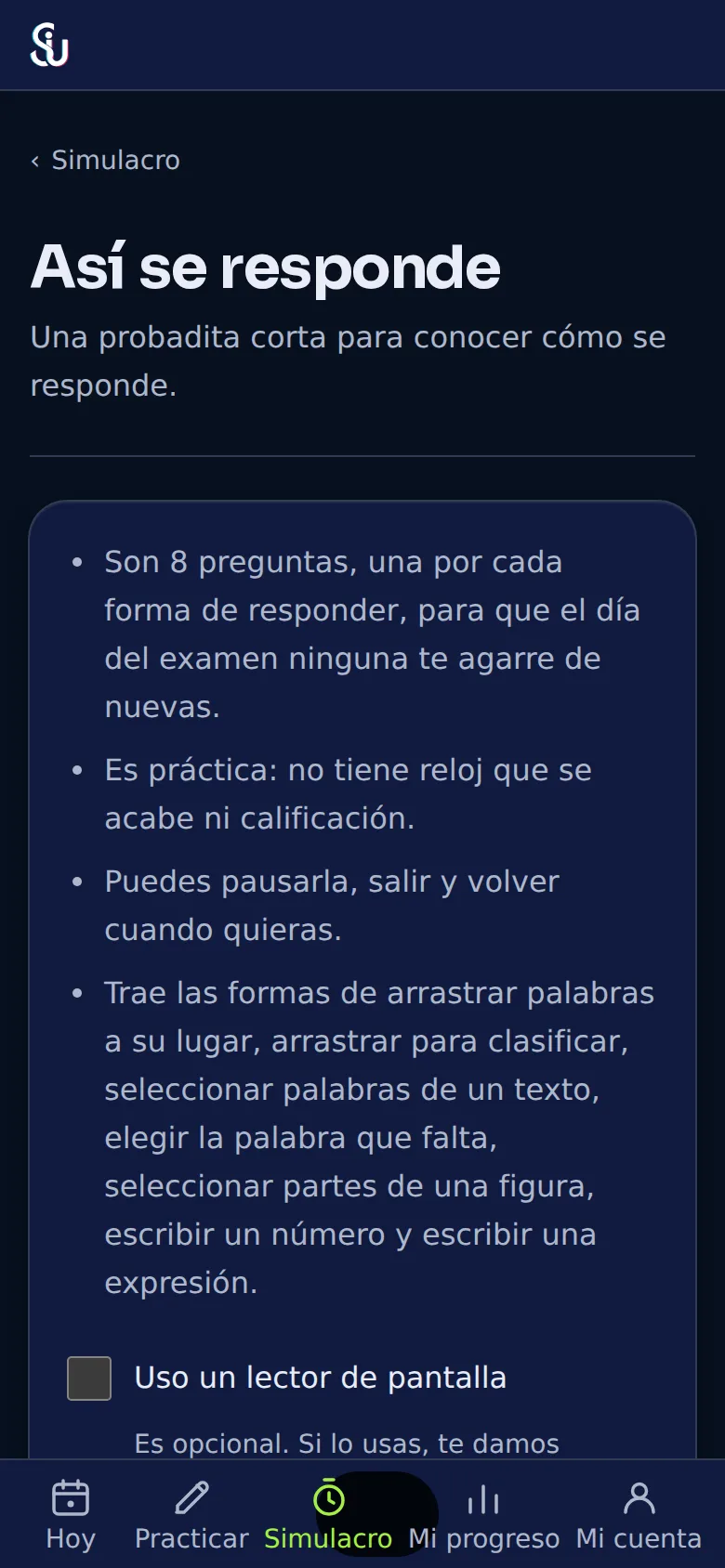
Toca Simulacro. Si es tu primera vez, puedes ver primero «Así se responde», una pasada corta por las tres formas. Cuando estés listo, toca «Empezar».
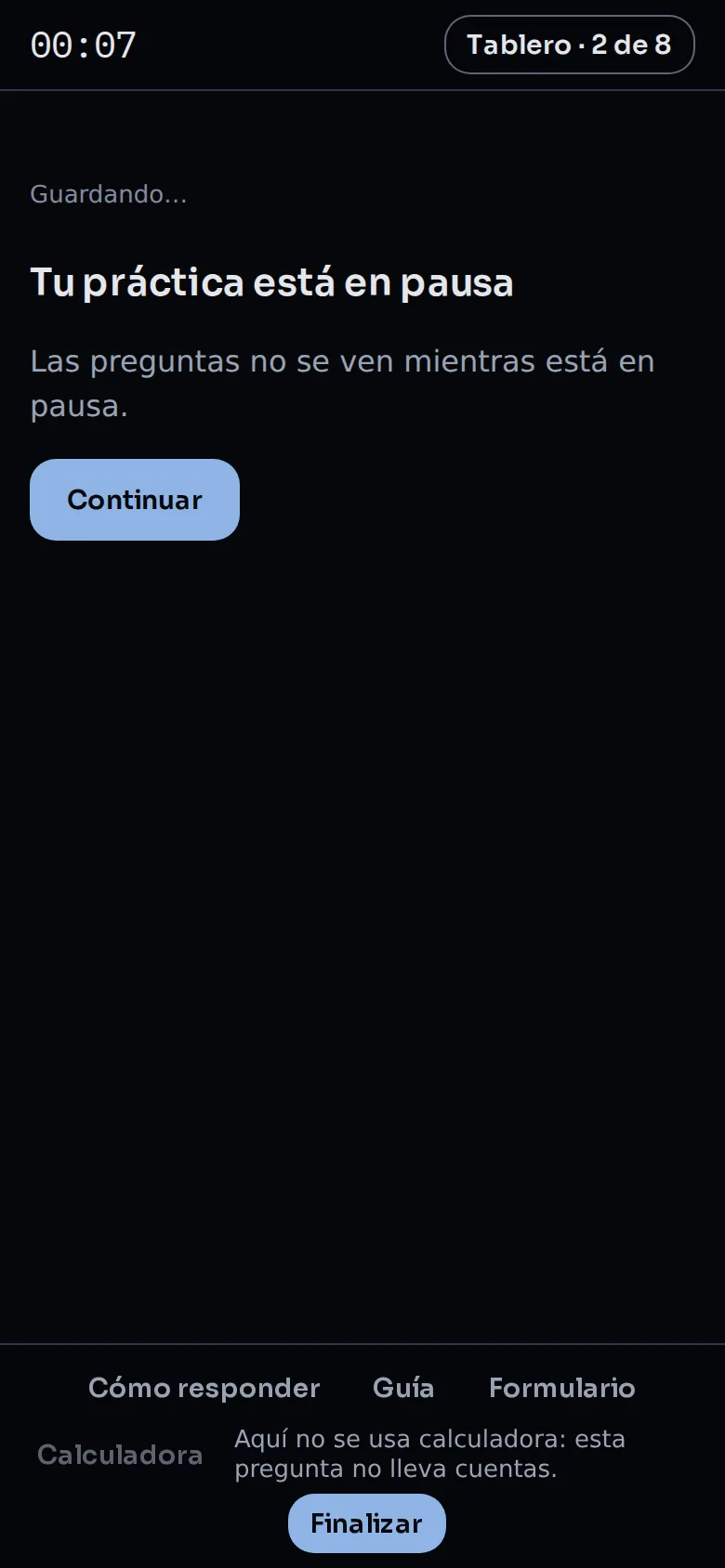
Toca «Pausar». Tu avance queda guardado y regresas donde ibas con «Continuar». Si se te acaba la batería o se cierra la página, también lo guardamos.
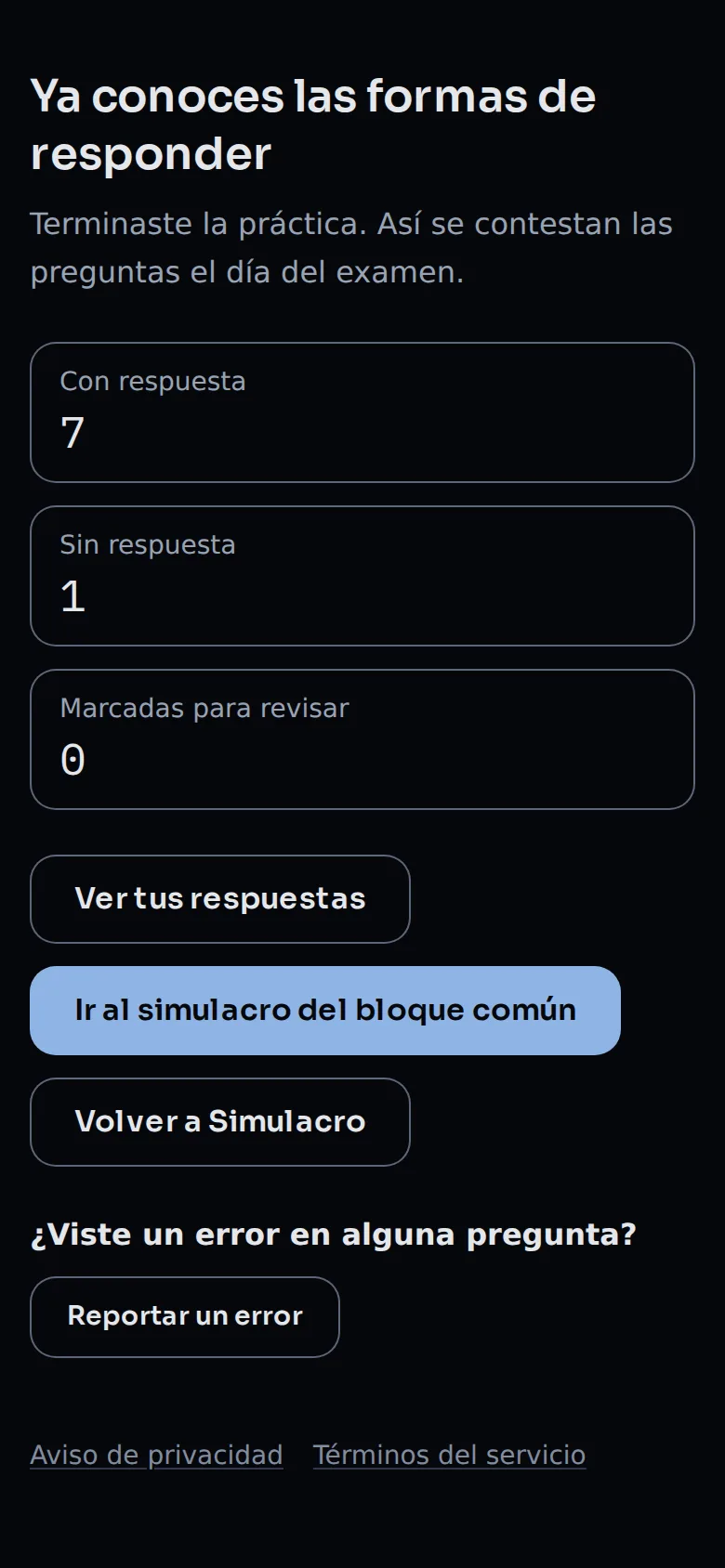
Al terminar, toca «Finalizar» y luego «Entregar examen». En «Así se responde» puedes ver tus respuestas; en un simulacro completo, tu resultado por materia y cada pregunta con cómo quedó.
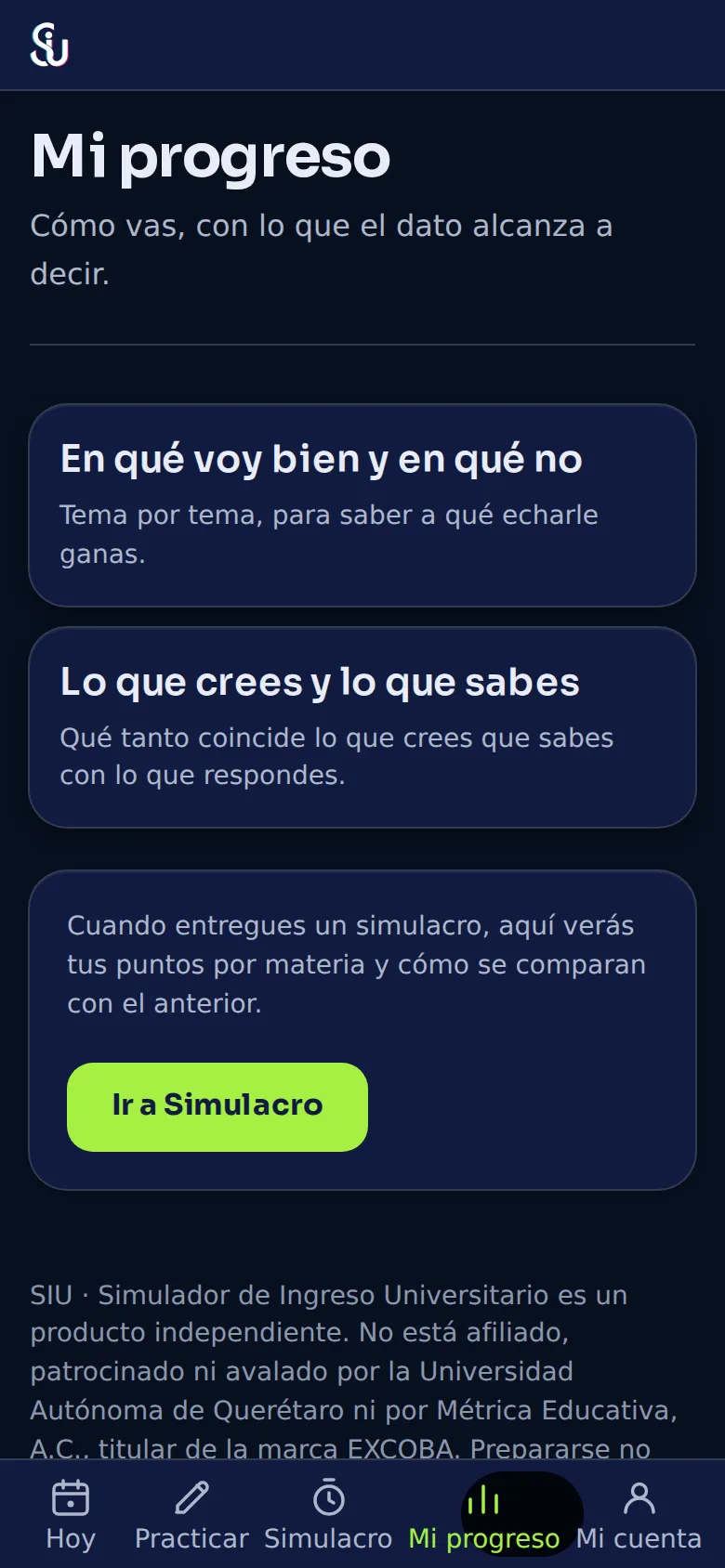
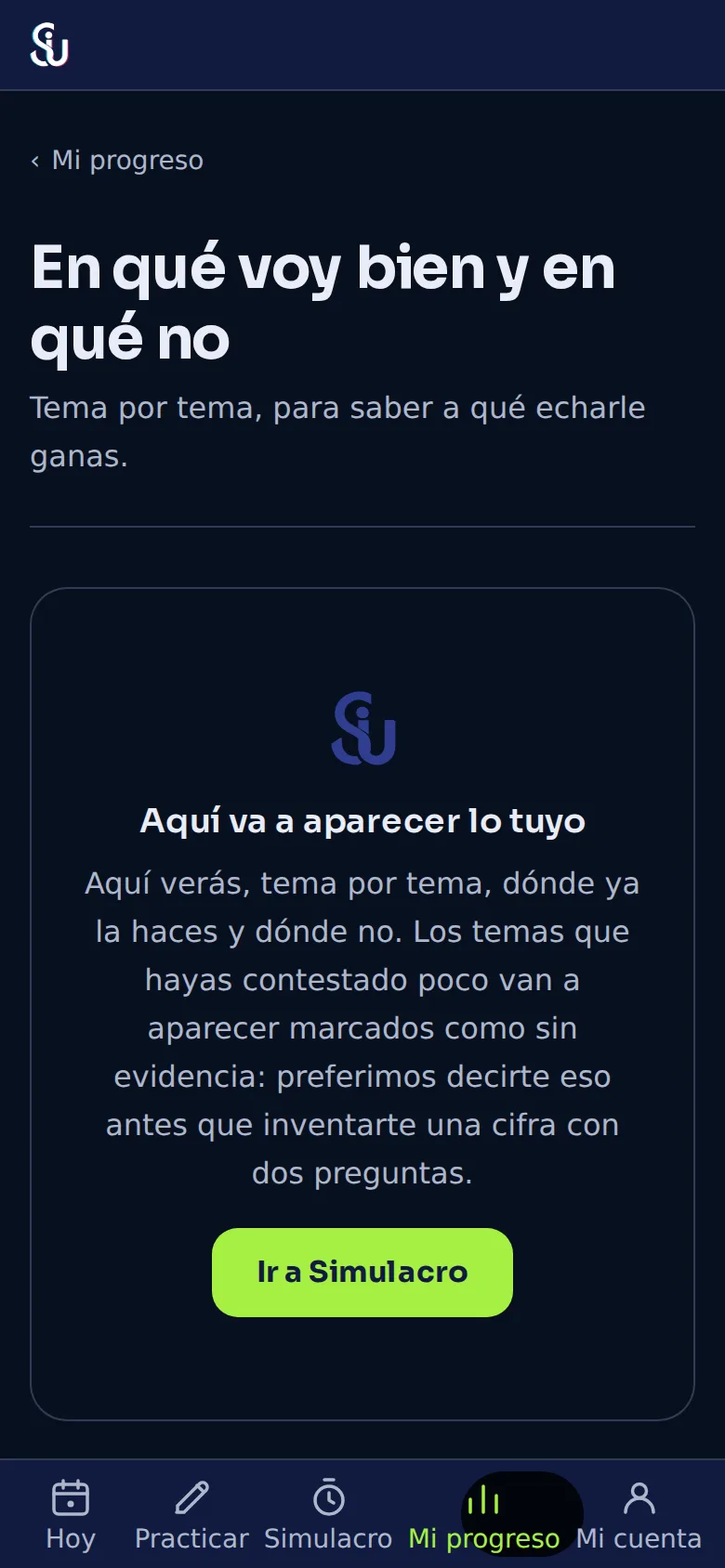
Toca Mi progreso y luego «En qué voy bien y en qué no». Hasta que entregues tu primer simulacro dice «Aquí va a aparecer lo tuyo»; después, cada tema aparece como Firme, Mezclado o Por reforzar. Entre más practiques, más preciso se vuelve.
Parte 5
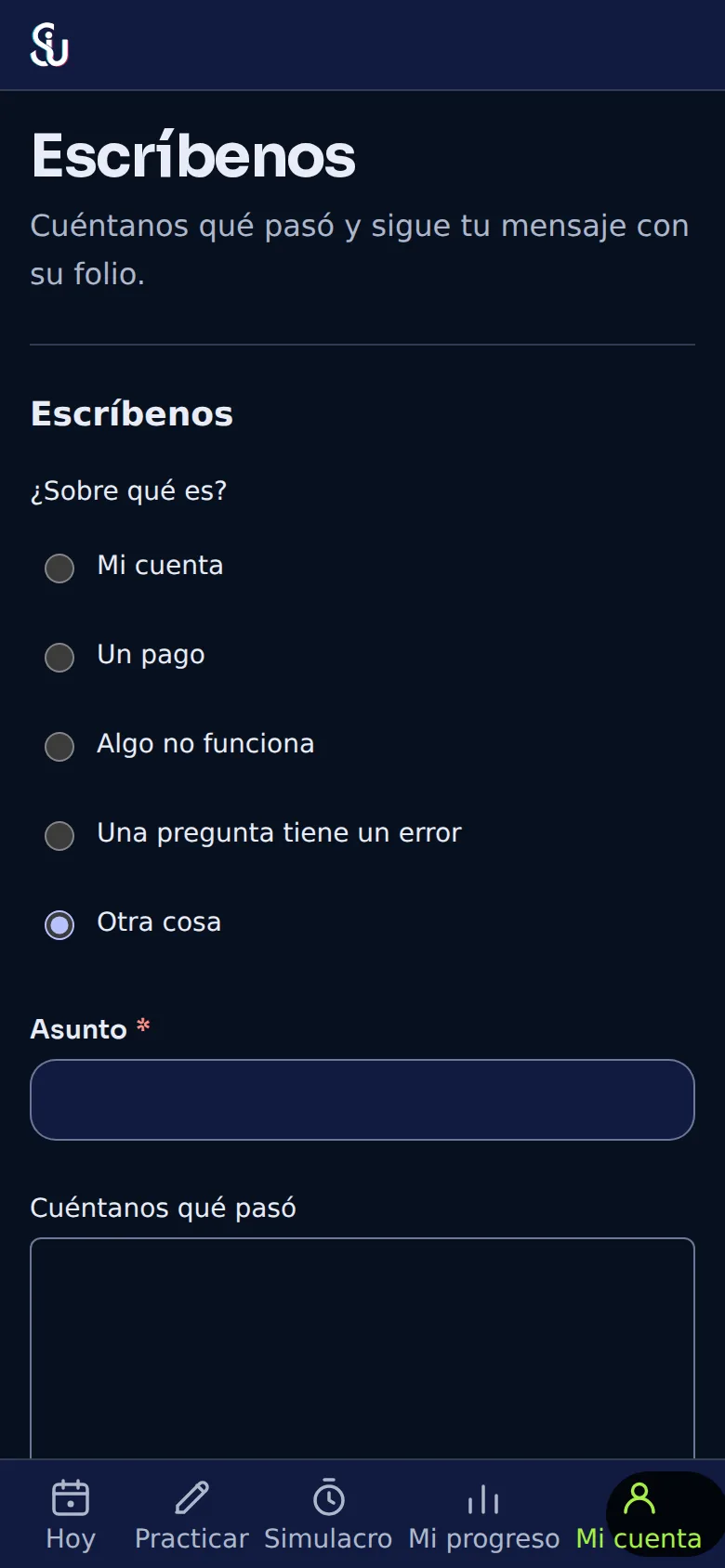
En Mi cuenta ves tu carrera, tu acceso y la fecha del cargo. Si algo no funciona, toca «¿Algo no funciona? Escríbenos», elige de qué se trata y cuéntanos. Te contestamos por correo.
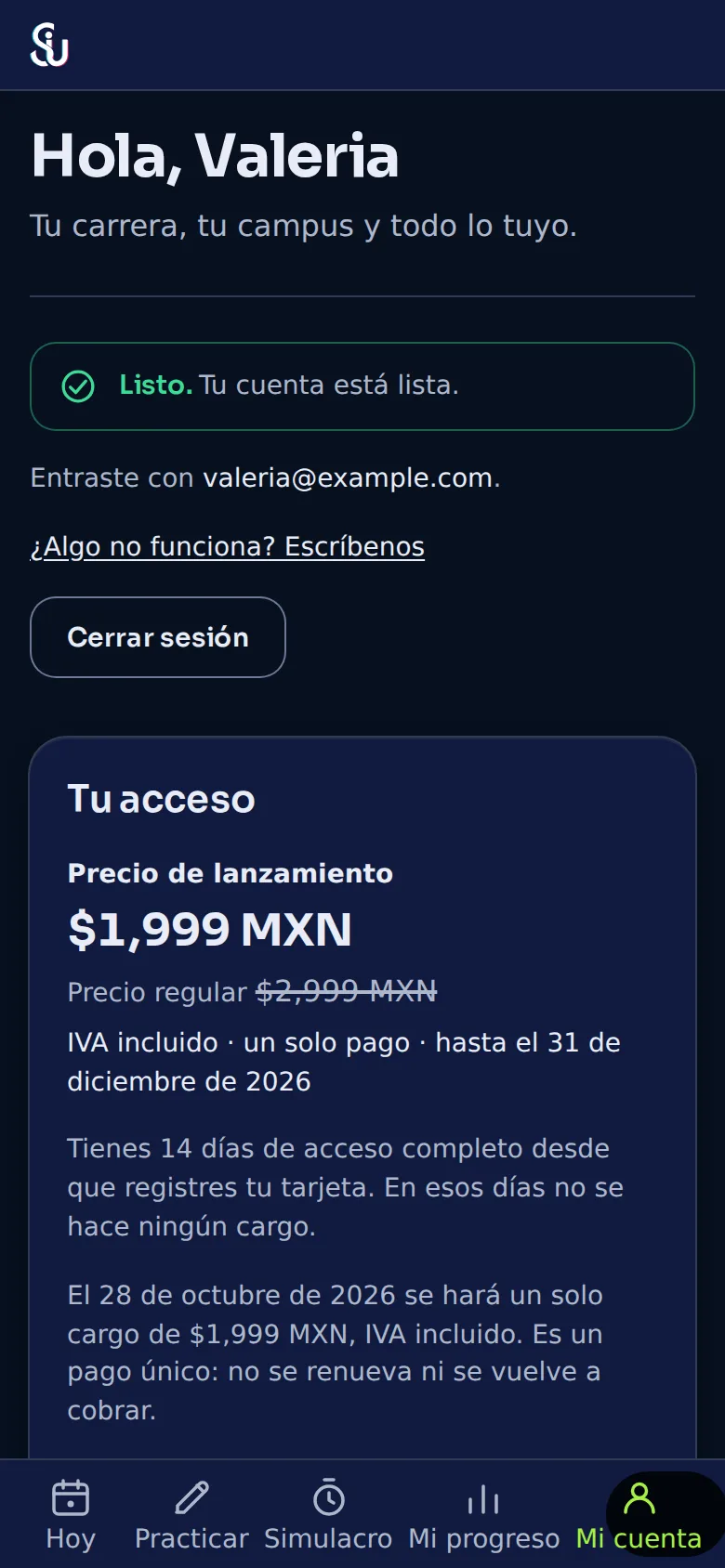
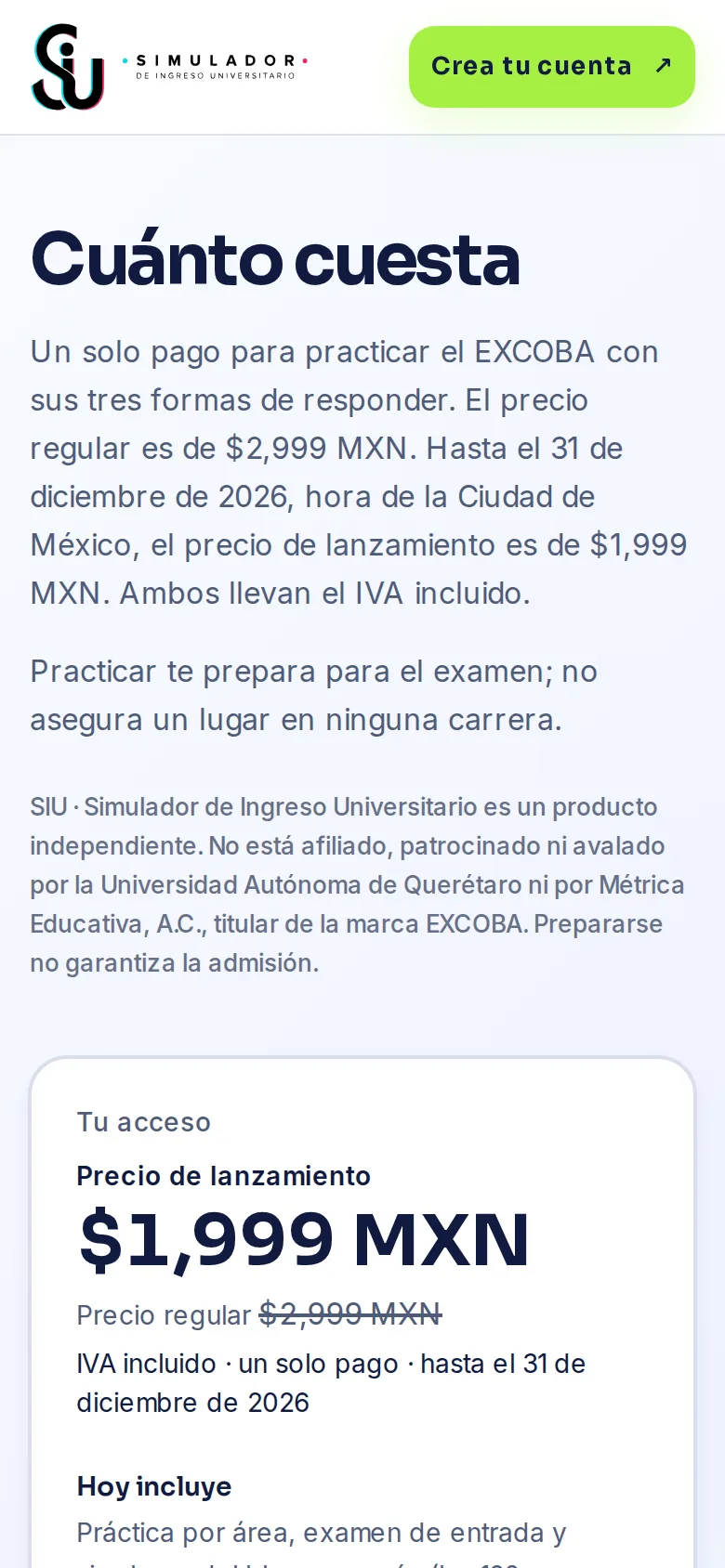
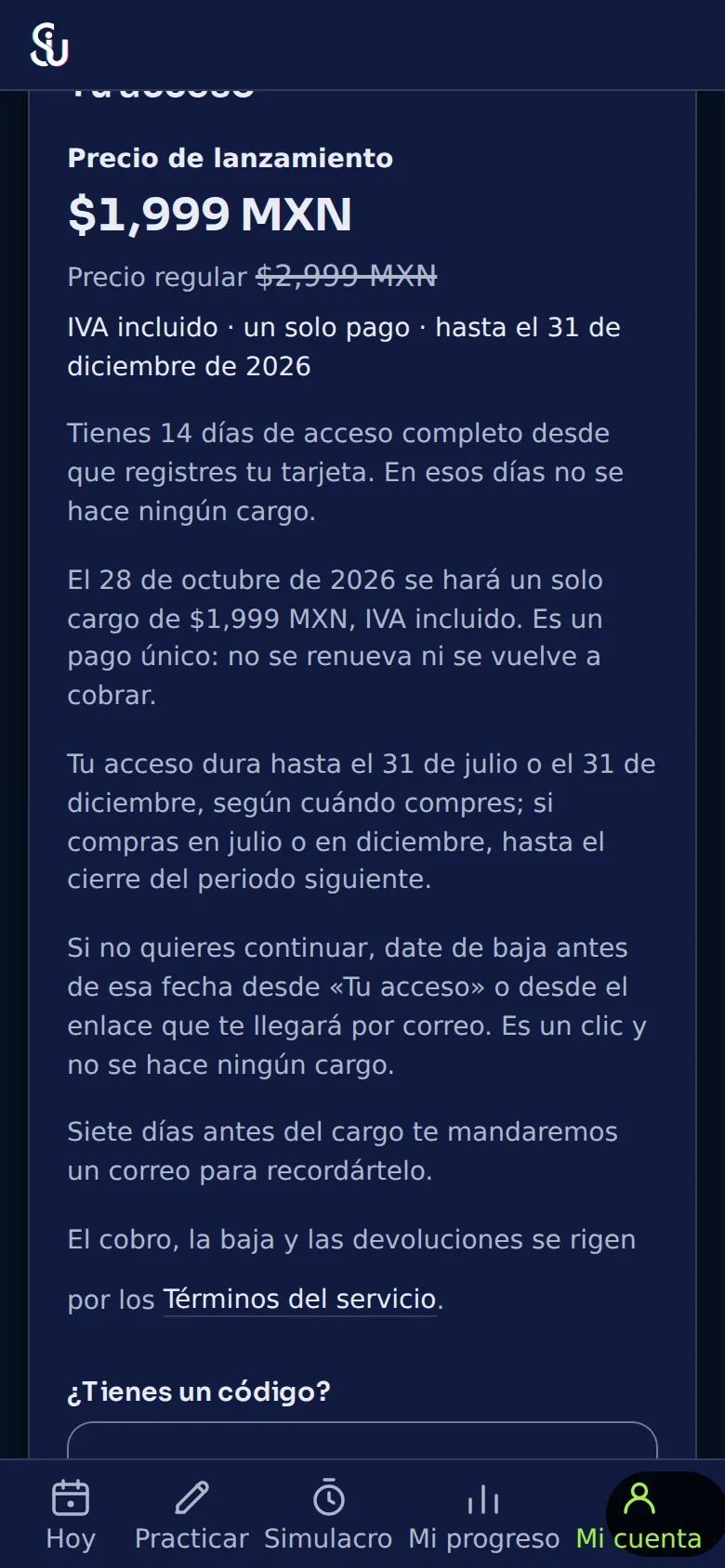
Es un solo pago, IVA incluido: $1,999 MXN si registras tu tarjeta antes del 31 de diciembre de 2026; después, $2,999 MXN. Primero tienes 14 días sin cargo; siete días antes te avisamos por correo, y darte de baja es un clic.
Dudas
No. Te prepara para el examen con sus mismas formas de responder. La admisión la decide la universidad con su propio examen.
No. SIU · Simulador de Ingreso Universitario es un producto independiente. No está afiliado, patrocinado ni avalado por la Universidad Autónoma de Querétaro ni por Métrica Educativa, A.C., titular de la marca EXCOBA. Prepararse no garantiza la admisión.
No. Son preguntas nuestras, hechas con la guía temática oficial y en los mismos formatos. Nadie tiene las del examen.
No. Es un solo pago que no se renueva. Primero tienes 14 días de acceso completo sin ningún cargo.
Desde «Tu acceso» en Mi cuenta, o con el enlace del correo que te mandamos. Si es antes de la fecha del cargo, no se cobra nada.
Porque el EXCOBA no la tiene. Si practicaras con opciones, llegarías al examen entrenado para algo que no te van a pedir.
Tu avance queda guardado. Vuelve a entrar y sigues donde ibas.
Solo lo que dice el Aviso de privacidad, que está en el pie de cada pantalla. Puedes pedir ver, corregir o borrar tus datos escribiéndonos.
¿Algo no salió?
Cuéntanos en qué paso te quedaste y te ayudamos.
SIU · Simulador de Ingreso Universitario es un producto independiente. No está afiliado, patrocinado ni avalado por la Universidad Autónoma de Querétaro ni por Métrica Educativa, A.C., titular de la marca EXCOBA. Prepararse no garantiza la admisión.